我喜欢安卓电视(Android TV),它能运行我关心的所有应用,在谷歌(Google)的Chromecast(Chromecast)上很便宜,很多电视也内置了它。但我不喜欢广告。谷歌电视(Google TV)是多数安卓电视设备的默认界面,会在主页顶部放推广谷歌想让你接下来看的内容的大横幅。仅应用模式(Apps only mode)本应只显示应用,横幅却还在,也不能更换启动器,YouTube(YouTube)还要加广告。在家里设置几台设备后,我得到了无广告且更好的界面。
正文
我喜欢 Android TV。它能运行所有我关心的应用,在 Chromecast 上很便宜,而且很多电视都内置了它。我不喜欢的是广告。
Google TV 是大多数 Android TV 设备的默认界面,它在主屏幕顶部放了一条大幅横幅,推广 Google 想让你接下来看的内容。Apps only mode(仅应用模式)本应把主屏幕精简为只有你的应用,但横幅依然存在。没有设置可以更换启动器,而 YouTube 还会在之上再加广告。
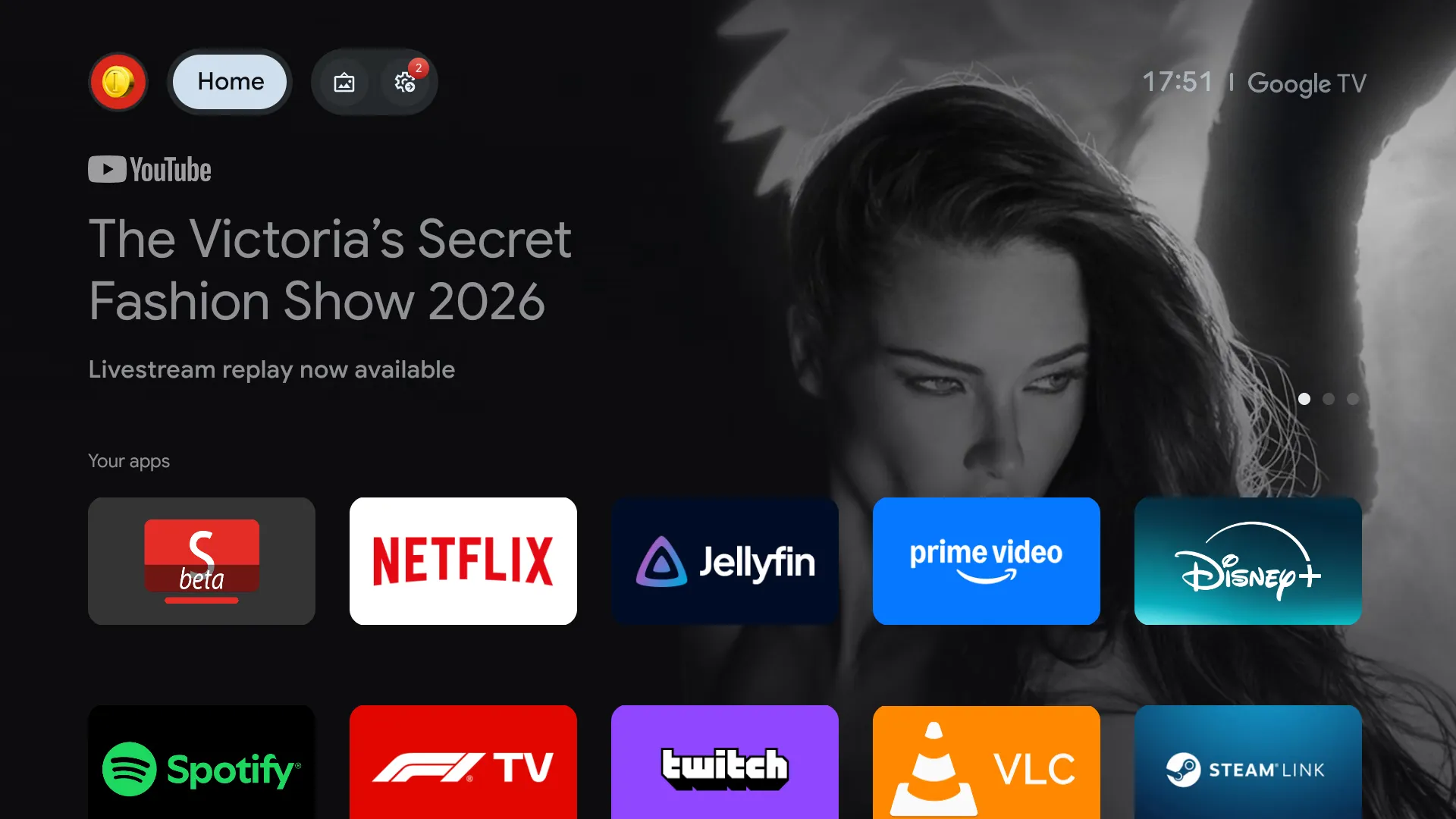
改装前:Google TV 的“仅应用”模式
在家里几台设备上设置好后,我最终得到了一套完全没有广告的方案,而且界面也更漂亮。
设置
- Projectivy Launcher 替换主屏幕,只显示你的应用,别无其他,且高度可定制。
- SmartTube 替换 YouTube,无广告,界面更好,并内置 SponsorBlock。我仍然付费订阅 YouTube Premium 以支持创作者,但远比官方应用更喜欢 SmartTube。
- Wholphin 是我偏好的 Jellyfin 客户端,因为它的界面和自定义选项。
- Button Mapper 重映射遥控器,让 YouTube 按钮打开 SmartTube。
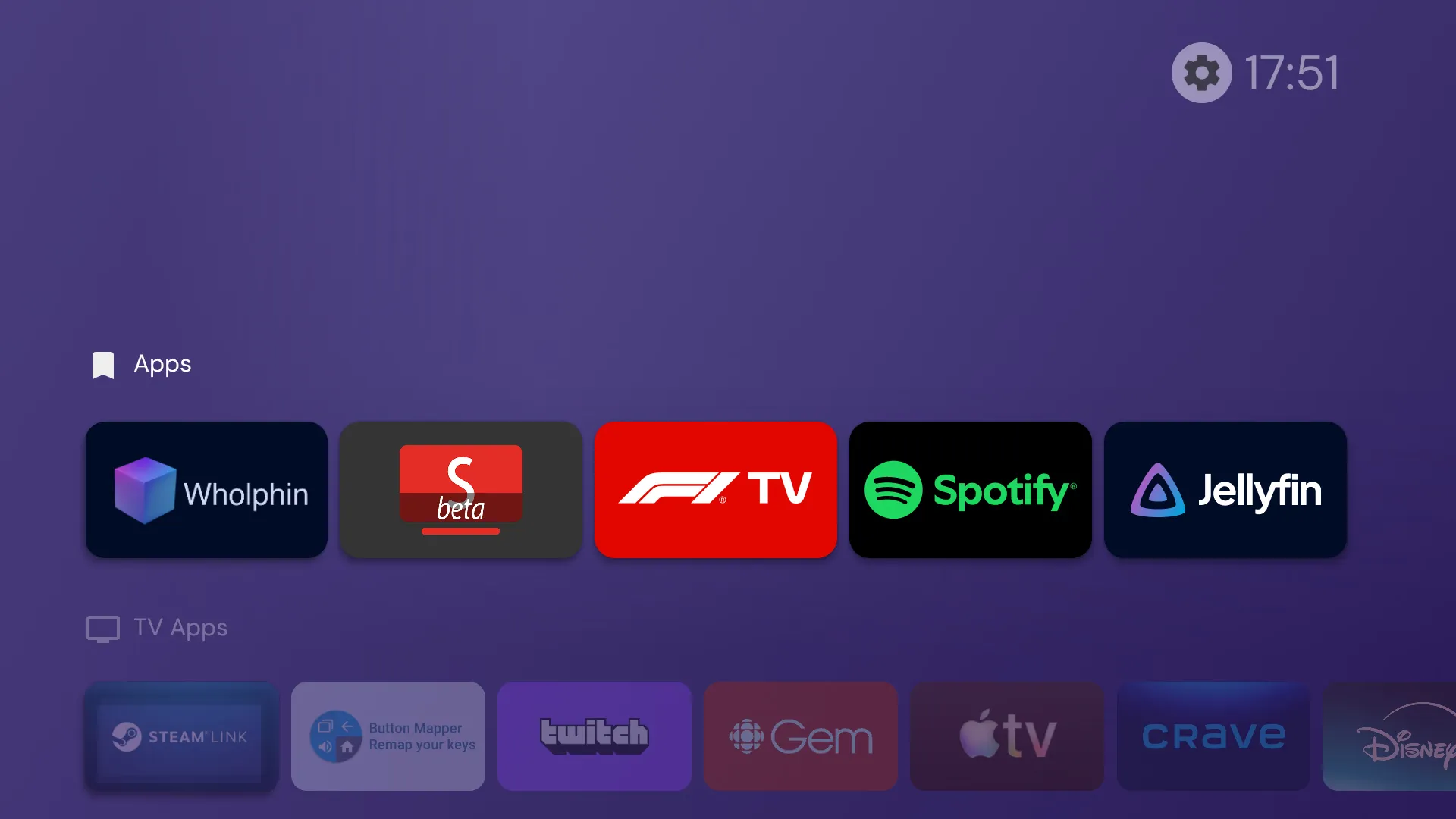
改装后:Projectivy Launcher
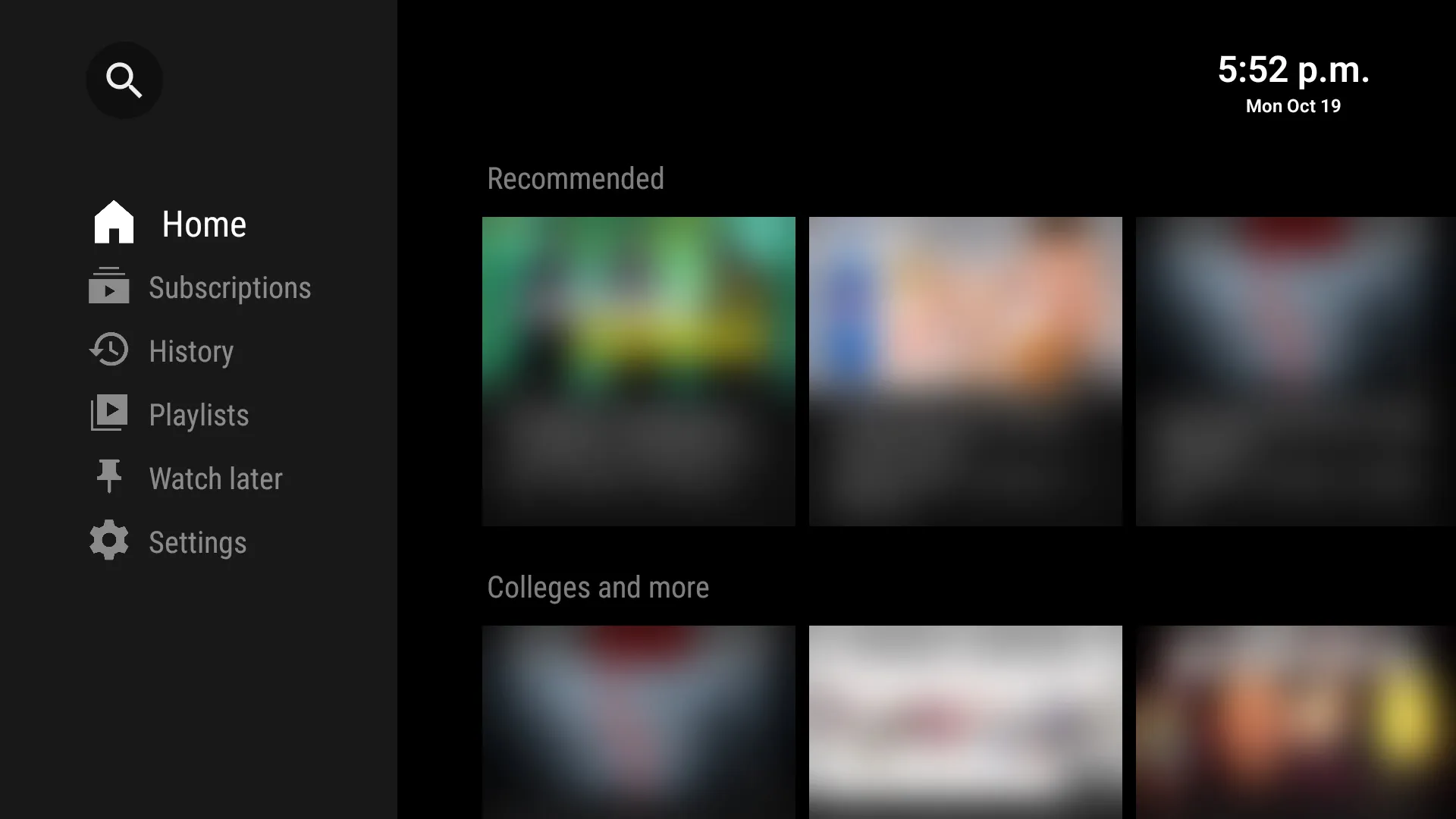
SmartTube(已模糊)
我在两台 Chromecast with Google TV 和一台 Hisense TV 上这样设置过,它应该适用于大多数 Android TV 设备。
教程
提示: 把这份教程交给 AI 代理(比如 Claude Code),让它指导你完成设置。它可以替你运行 ADB 命令,并针对你的设备进行调整。
先安装应用。Projectivy、Wholphin 和 Button Mapper 在 Play Store 上,SmartTube 可通过 Downloader 侧载。其余步骤需要 ADB。
连接 ADB
启用开发者选项:连续点击 设置 → 系统 → 关于 → Android TV OS 版本 7 次。然后在 开发者选项 中启用 无线调试,并选择 使用配对码配对设备:
adb pair <ip>:<pairing-port> <code>
adb mdns services(查找连接端口)
adb connect <ip>:<connect-port>
再用 D=<ip>:<connect-port> 供后续命令使用。无线调试仅适用于 Wi-Fi。如果你的设备没有该功能(比如我的 Hisense TV),请改为启用 USB 调试,并用 adb connect <ip>:5555 连接。
替换启动器
Projectivy 有 Override current launcher(覆盖当前启动器)选项,但原厂主屏幕仍会在它之前闪现。因此,应禁用原厂启动器及会恢复它的包,然后将 Projectivy 设为桌面应用:
adb -s $D shell pm disable-user --user 0 com.google.android.apps.tv.launcherx
adb -s $D shell pm disable-user --user 0 com.google.android.tungsten.setupwraith
adb -s $D shell cmd package set-home-activity com.spocky.projengmenu/.ui.home.MainActivity
在电视上,原厂启动器可能还负责切换 HDMI 输入,因此之后要确认该功能仍正常。
替换 YouTube
安装并设置好 SmartTube 后,卸载官方应用:
adb -s $D uninstall com.google.android.youtube.tv
如果它内置在固件中(提示 DELETE_FAILED_INTERNAL_ERROR),改用 adb -s $D shell pm uninstall --user 0 com.google.android.youtube.tv。
重映射遥控器
Button Mapper 和 Projectivy 都需要启用各自的辅助功能服务。这会替换整个列表,因此先用 adb -s $D shell settings get secure enabled_accessibility_services 查看当前列表,并保留你用到的其他服务:
adb -s $D shell settings put secure enabled_accessibility_services 'flar2.homebutton/a.i:com.spocky.projengmenu/com.spocky.projengmenu.services.ProjectivyAccessibilityService'
adb -s $D shell settings put secure accessibility_enabled 1
请使用上面 Projectivy 的完整组件名。若使用简写形式(
com.spocky.projengmenu/.services...),即使服务在运行,Projectivy 也会显示 Enabled: No。
Android 有时会关闭辅助功能服务。授予 Button Mapper WRITE_SECURE_SETTINGS 权限可让它自行重新开启,将其加入电池优化白名单则能保持响应:
adb -s $D shell pm grant flar2.homebutton android.permission.WRITE_SECURE_SETTINGS
adb -s $D shell dumpsys deviceidle whitelist +flar2.homebutton
然后在 Button Mapper 中,把 YouTube 按钮映射为打开 SmartTube。
清理
保持连接时,可以加快动画速度并禁用一些你可能用不到的 Google 应用:
对 window_animation_scale、transition_animation_scale、animator_duration_scale 三项,运行 for k in window_animation_scale transition_animation_scale animator_duration_scale; do adb -s $D shell settings put global $k 0.75; done;对 com.google.android.videos、com.google.android.play.games、com.google.android.feedback、com.google.android.partnersetup,运行 for p in com.google.android.videos com.google.android.play.games com.google.android.feedback com.google.android.partnersetup; do adb -s $D shell pm disable-user --user 0 $p; done。
所有操作都可通过 adb shell pm enable <package> 撤销(YouTube 则用 adb shell cmd package install-existing <package>)。完成后关闭无线调试。
大功告成:没有横幅,没有广告,遥控器打开的也是你真正在用的应用。
评论
讨论气氛是普遍对 Android/Google TV 的广告、臃肿和缓慢感到厌烦,并积极分享去广告与替换启动器的方案。分歧主轴不在是否该改造,而在对 Google 自家内容推荐的容忍度——多数人因通用商品广告、自动播放推广和系统卡顿而替换启动器或断网外接设备,少数人认为推荐节目无妨,只有洗发水、快餐等普通商品广告才真正越界。
认为智能电视的广告、臃肿与缓慢不可接受,替换启动器或断网外接设备才是出路
- Google TV 默认界面会放推广横幅,后来还加入未订阅流媒体和快餐等自动播放视频广告,加上低功耗处理器、低速存储和极小内存,开机与启动广告时都很卡顿;很多人通过 ADB 替换启动器(如 ATV Launcher Pro、FLauncher、仅应用模式),用 Netguard 屏蔽 Google Play 及大量服务,或根本不给电视联网而外接真实播放设备/盒子,从而获得更快、更接近 Netflix 的干净体验;也有人提醒,Google 意识到广告收入流失后,迟早可能关掉 ADB 这个后门。(较多人) > 恢复出厂设置时才想起电视在升级前有多干净,替换 Google 启动器则是我做过的最棒生活质量升级之一,因为商店截图至今未展示现在占三分之一屏的广告。(@cube00)
认为 Google 自家的内容推荐可以接受,触发改造的是通用商品广告
- 首页横幅推荐新剧或节目并不让人反感,甚至还能帮人发现忘了的新一季;真正让人切到仅应用模式的是界面开始投放洗发水等普通消费品广告,如果仅应用模式以后也推商品广告,才会进一步换启动器。(少数人) > 我不在乎首页横幅推荐节目,真正让我切到仅应用模式的是它开始给我推洗发水之类的普通商品广告。(@Nursie)
认为还没有理想的自由开源电视系统与硬件,退而求其次是用 mini-PC 装 Linux
- 希望能有便宜且性能足够的电视盒子运行类 Graphene/Lineage 的免费 Android TV 发行版,但 Lineage 虽有一些 TV 构建却几乎没有合适的新硬件;目前最可行的仍是旧 mini-PC 装 Linux 和 Plasma Bigscreen,再额外配 HDMI-CEC 适配器、空中鼠标遥控器,想要典型电视盒体验还要装 Waydroid。(少数人) > 我希望能有便宜且足够强的电视盒运行免费的 Android TV 发行版,但目前几乎没有合适的新硬件,最佳选择仍是旧 mini-PC 装 Linux 和 Plasma Bigscreen。(@drnick1)
认为 Wholphin 等第三方客户端能显著改善 Jellyfin/Plex 体验
- 默认 Jellyfin 的拖动和续播体验很糟(例如跳转后要手动再按播放),而 Wholphin、Moonfin、Pleezer 等替代客户端界面更顺手;Wholphin 被多人称赞能提供全家都适用的“类 Netflix”体验,还可能解决每隔几天莫名要重新登录 Jellyfin 的问题。(较多人) > Wholphin 这个应用非常出色,它给全家人带来了类似 Netflix 的体验。(@aceazzameen)
认为 Jellyfin 客户端体验仍不完善,桌面网页反而是唯一能忍的
- 很多替代客户端试图改进默认 UX,但基础行为仍缺失或不一致;对不少人来说,桌面或笔记本上的网页端才是唯一可接受的 Jellyfin 体验,这种客户端碎片化令人好奇又无奈。(少数人) > 桌面端网页几乎是唯一能忍的 Jellyfin 体验,很多替代客户端的基础行为依然缺失或不一致。(@triyambakam)
有价值的补充
- 对让 AI 代理直接跑 ADB 命令的调侃与警惕: > 把文章交给 AI 代理运行 ADB 命令,就像是 curl | bash,只不过算力放大了百万倍。(@netsharc)
- Android TV 开机慢的技术原因: > 它其实就像手机一样,不保持待机就会慢慢启动各个子系统,而低性能处理器、低速存储和极小内存让问题更严重。(@sieve)
- 与过去折腾 MythTV 的对比: > 想起以前配置 MythTV 有多痛苦,如今文章却建议把设置交给 AI 代理跑 ADB 命令,时代真的变了。(@milleramp)