苹果(Apple)在 macOS 27 Golden Gate 里让 Apple Intelligence 卷土重来。这个生成式 AI 功能发布两年后迎来首次重大升级,还带来了新版 Siri——公司此前连续两个 macOS 版本都强烈暗示它会出现,却从未公布发布日期。装上 Golden Gate 后,生成式 AI 无法回避:过去能关掉 Apple Intelligence、并删除它下载到磁盘上的数 GB 模型的开关,现在没了。
正文
macOS 27 Golden Gate 既是一次「Snow Leopard 式更新」,也是 Apple Intelligence 的一次大跃进。
Apple Intelligence 回来了,宝贝!两年前首发的生成式 AI 功能迎来第一次重大升级,还有新版 Siri——苹果在过去两个 macOS 版本里都强烈暗示会有,但从未公布过发布日期。
只要装上 Golden Gate,生成式 AI 就躲不掉。以前可以关掉 Apple Intelligence、删掉它下载的几 GB 模型,现在这个开关没了。从营销到功能,从芯片到磁盘占用,Apple Intelligence 定义了 Golden Gate。准备好了也好,没准备好也好,它来了。
但如果能越过这些喧嚣,底下的操作系统得到的更新正是 macOS 用户通常爱说的那种:修掉 macOS 26 Tahoe 最烦人的设计毛病,加了一大堆增量改进,还承诺在底层做许多打磨优化,让日常任务更快更可靠。
这种组合偶尔让人错愕:庞大、无法忽视、无法关闭的 AI 变化,配上一个低调的更新——放在别的年份,这大概会被叫做「Snow Leopard 版本」。

系统要求:告别 Intel
Golden Gate 是 2000 年代中期以来第一个不支持任何 Intel Mac 的 macOS 版本。Apple Silicon 时代开始六年后,苹果放弃了最后几批 2019、2020 年款、官方还能跑 macOS 26 Tahoe 的 Intel Mac。
也就是说,Golden Gate 需要 M1 或更新的芯片,支持机型包括:
- 2020 M1 MacBook Air 或更新
- 2020 M1 MacBook Pro 或更新
- 2020 M1 Mac mini 或更新
- 2021 M1 iMac 或更新
- 2023 Mac Pro
- 所有 Mac Studio
- 2026 MacBook Neo
我评测用机主要是 M1 MacBook Air(16GB/1TB)、15 英寸 M3 MacBook Air(24GB/512GB)和 MacBook Neo(8GB/512GB),对 Golden Gate 和未来 macOS 会怎样对待苹果最弱的硬件算是有底。
好消息是,只要你的 Apple Silicon Mac 还没散架,Golden Gate 基本都能顺畅运行。所有 Mac 也都支持 Apple Intelligence,这在 Intel 硬件上从来跑不了。
Apple Intelligence 的要求
Golden Gate 在新旧 Apple Silicon Mac 之间划出一道小分界线。Golden Gate 里的 Apple Intelligence 由 AFM 3 Core 模型驱动,据说是「与 Google 合作」打造。但还有一个 AFM 3 Core Advanced,是苹果「最强的端侧模型」,有额外硬件要求。
运行 AFM 3 Core Advanced 需要同时满足:
- M3 系列或更新的处理器
- 至少 12GB 内存
(12GB 这个门槛有点怪——没有哪台 Apple Silicon Mac 配过 12GB 内存,倒是有几款 iPhone 和 iPad 是。乐观者可以认为这意味着未来会有 A19 Pro + 12GB 内存的 MacBook Neo。)
M1 或 M2 配 16GB 以上内存,依然不支持。M3 配 8GB 内存,也不支持。M4、M5、M6 全部达标。
目前只有新 Siri 更有表现力的语音和更好的语音听写需要这个更强的模型。但随着苹果继续改 Apple Intelligence,新旧 Mac 之间的差距应该会拉大。
不支持的 Mac 怎么办
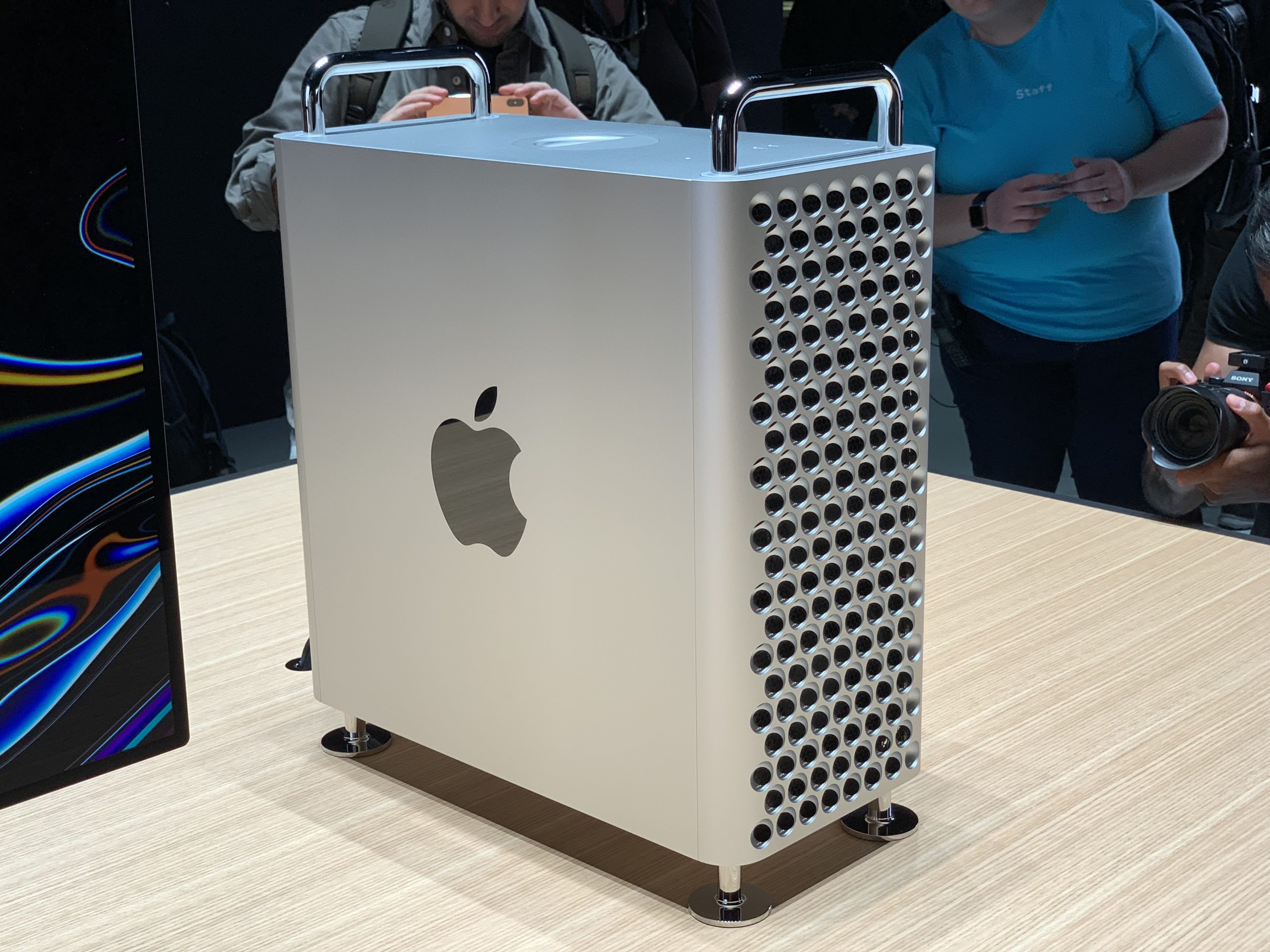
如果你有想继续用的 Intel Mac,选择越来越少。
如果你的 Mac 官方还支持 macOS 15 Sequoia 或 macOS 26 Tahoe,最省事的路是继续用,直到 2027 年和 2028 年秋安全更新和 Safari 更新停止(按苹果以往做法推算)。你会错过大部分新功能,苹果也不总是把最新系统修的每个安全漏洞都补到旧系统,但至少还在官方支持范围内,系统能正常运作,软件更新也省心。
更老的机器,比如停在 2023 年 macOS 14 Sonoma 或更早,选择更少。你可以继续跑不受支持的 macOS 版本——Chrome 支持到 macOS 13 Ventura,Firefox 甚至能跑在 macOS 10.15 Catalina 上,可以大致看出 Mac 能维持多久的最低可用功能。但这样会把自己暴露在一长串安全漏洞面前。
曾经可以用 OpenCore Legacy Patcher 之类项目在新硬件上跑新 macOS,但随着苹果从新系统中移除更多 Intel 原生代码,这个项目已经举步维艰。最后一次官方更新在将近一年前,从未在软件层面支持 Tahoe,也没在硬件层面支持 Apple T2 芯片。2010 年代中期的 Mac 硬件还能跑 macOS 15 Sequoia,但体验取决于具体硬件,时好时坏。
这些 Mac 大多支持 Boot Camp 跑 Windows 10,但安全更新正在枯竭。用旧 Windows 10 驱动装 Windows 11 也行,但不受支持的安装有自己的怪毛病。而且大多数人买 Mac 也不是为了跑 Windows。
部分 Mac 可以装 Linux,2017 年及更早的机型一般跑得还行。但带 T2 芯片的 Mac 用协处理器处理一堆关键 I/O,Linux 对这些功能的支持时好时坏。有一些特殊发行版想改善这些机型的支持,前沿的 CachyOS 开箱即用(但预安装前有几个显眼的星号警告)。不过 Linux-on-Mac 社区的精力,可以理解地主要放在更面向未来的 Apple Silicon 支持上。
考虑到当前内存和存储危机把价格推得多离谱,我的建议是:如果你的 Mac 老到跑不了 macOS 15 Sequoia,非常应该考虑换硬件。不只是软件支持的问题,Apple Silicon Mac 在性能、续航和能效上通常是巨大飞跃。对老 MacBook Air 和 MacBook Pro 用户来说,即使相对羸弱的 MacBook Neo,在速度和做工上也会是明显升级。
硬件还完好却要换掉确实让人不爽,但这台 Mac 至少七八岁了,新硬件是未来七八年最省力的路。
品牌命名
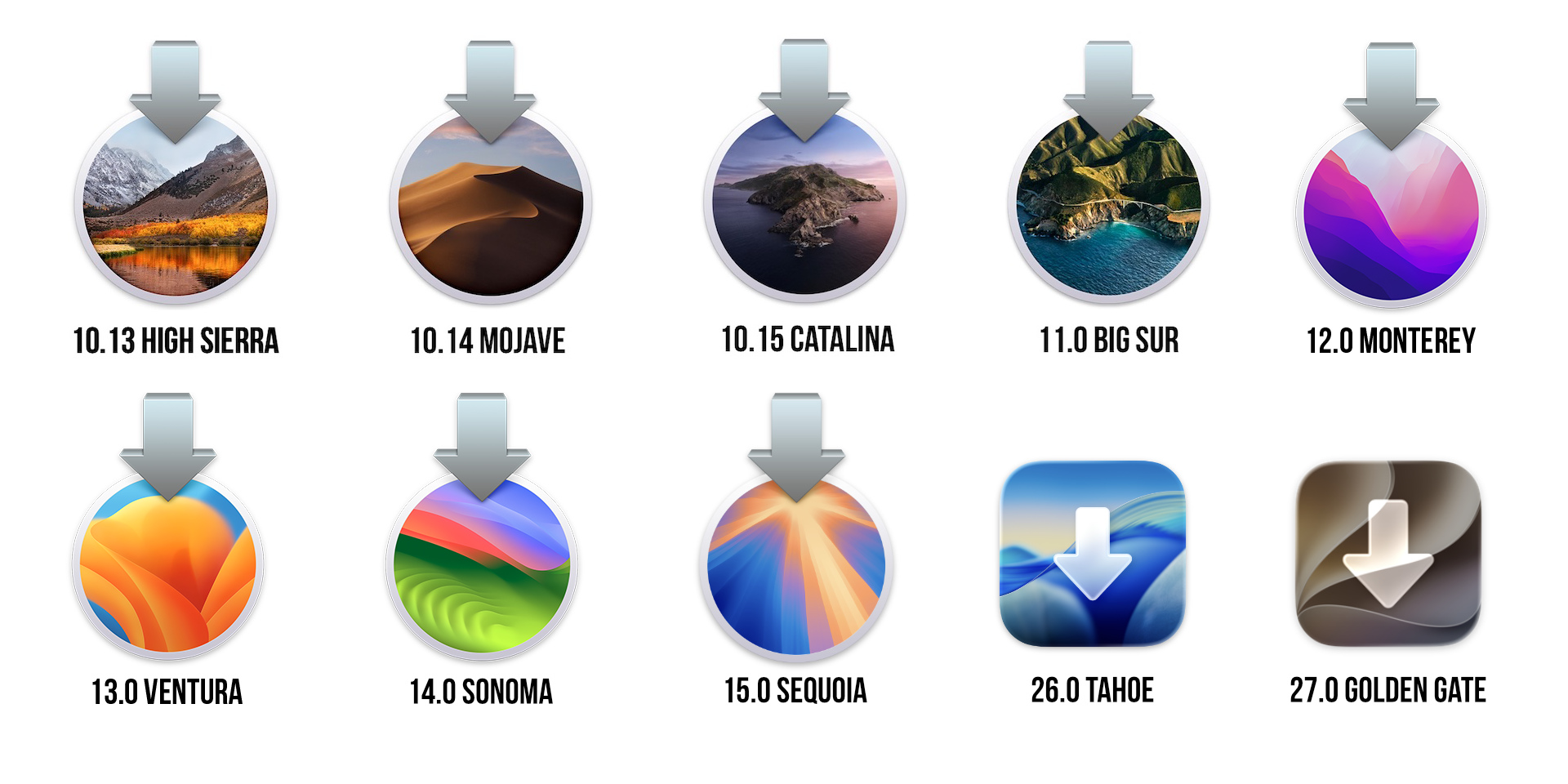
作为一个基本只为工作和婚礼去过加州的人,我一直把苹果的加州主题 codename 当作了解这些地方和地标的机会。我很少、甚至从没发现版本功能与名字之间有可验证的主题联系,但试着找挺好玩。
Golden Gate 是连续第二个以水域命名的版本,之前是一串城镇/地区名(Big Sur、Monterey、Ventura、Sonoma、Sequoia),再之前是一串大多是岩石的名字(Yosemite、El Capitan、Sierra、High Sierra、Mojave、Catalina)。给 Liquid Glass 时代的 macOS 用水域命名也许是有意,也许不是——只有 Craig Federighi 知道。
你可能以为 macOS 27 是以金门大桥命名,因为它是标志性地标,还出现在系统所有实景桌面壁纸视频里(照例也有「抽象色彩漩涡」选项,这次是金色渐变到黑)。金门大桥 1937 年通车,已经和旧金山湾区画上等号。
但不对!金门大桥之所以叫这个名字,是因为它横跨的海峡叫「金门」,而不是因为它看着有点金色、有点像门。我以前从没想过要核实这个假设。这个名字至少可以追溯到 1840 年代,探险家兼政治人物 John Charles Frémont 的回忆录说,他在 1848 年提交给美国参议院的地图上记下了这个名字;考虑到同年开始让该地区人口暴涨的淘金热,这名字很贴切。
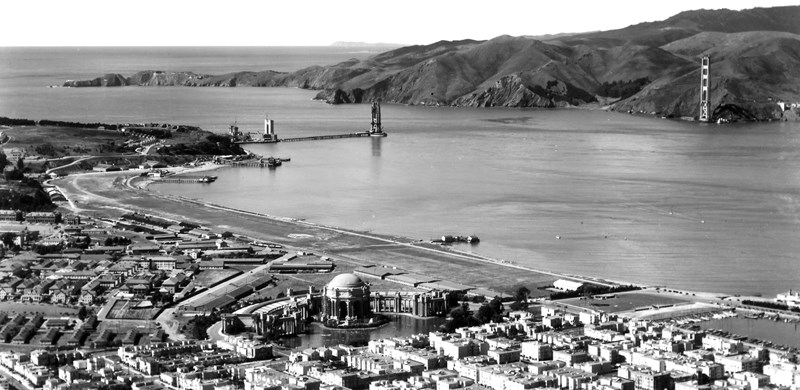
金门大桥高速公路与交通区的网站有一堆有趣的历史照片和关于建桥的冷知识。桥最初涂铅漆以减少湾区盐水和雾气造成的腐蚀(现在用锌),四年施工期间有 11 人死亡。
Tahoe 的安装器图标打破了 macOS 25 年传统,不再用自 Mac OS X 诞生以来的「圆圈加向下箭头」格式。苹果想统一用圆角方形图标,安装器也跟着改了。Golden Gate 的安装器也是圆角方形,里面箭头更大更玻璃感,仿佛在说:「你爱怎么抱怨怎么抱怨,Liquid Glass 就是留下来了。」
虽然 Golden Gate 占用的磁盘空间比 Tahoe 多不少——稍后详述——安装器本身没比去年大多少,约 17GB。如果你还做 USB 安装盘,肯定需要至少 32GB 的盘。
安装与可用空间:吞噬 GB 的 Golden Gate
不是每个 macOS 更新都会比上一版占更多空间——macOS 12 Monterey 和 macOS 13 Ventura 时整体安装体积反而下降,可能是因为不断移除旧 Intel 支持代码。但最近几个版本磁盘需求稳步上升。
我本以为移除 Intel 代码能让 Golden Gate 省下几个 GB——Snow Leopard 移除 PowerPC 代码带来的空间节省是它最好的特性之一。但无论怎么算,Golden Gate 需要的磁盘空间都明显多于 Tahoe。
| M1 MacBook Air,16GB 内存,1TB SSD | System | Preboot | Data | Recovery | 所有卷 | | --- | --- | --- | --- | --- | --- | | macOS Tahoe 26.6.2,未开 AI | 12.64GB | 7.33GB | 4.69GB | 1.51GB | 26.17GB | | macOS Tahoe 26.6.2,开 AI | 12.64GB | 7.33GB | 17.16GB | 1.51GB | 38.64GB | | macOS Golden Gate 27.0 b7,未开 AI(未联网) | 12.65GB | 10.73GB | 5.91GB | 1.69GB | 30.98GB | | macOS Golden Gate 27.0 b7,开 AI | 12.65GB | 10.73GB | 17.85GB | 1.69GB | 42.92GB |
罪魁祸首是 Apple Intelligence,它从 Sequoia 和 Tahoe 里可选的数 GB 下载,变成 Golden Gate 里强制的数 GB 系统组件。以前 macOS 更新偶尔还会在用户关掉后把 Apple Intelligence 重新打开;现在选项彻底没了。
在 Tahoe 26.6.2 开 AI 与 Golden Gate 27.0 beta 7 开 AI 的对等比较中,Golden Gate 在 M1 MacBook Air 上多要了 4GB 出头,这已经不是小增幅。如果你之前是关着 AI 跑 Tahoe,Golden Gate 在 M1 MacBook Air 上要多占足足 17GB——因为首次联网时会自动下载强制性的大语言模型。
如果你的 Mac 能跑 AFM 3 Core Advanced——记住是 M3 或更新、12GB 以上内存——还需要更多空间。系统设置存储标签显示,M1 MacBook Air 和 MacBook Neo 全新安装后 Apple Intelligence 约占 14GB,M3 MacBook Air 上是 22.42GB。
在历史性的内存与存储短缺中,一个软件更新吃掉这么多磁盘空间,用户有理由不满。尤其恼火的是,Apple Intelligence 本质上仍是叠加在核心 macOS 体验之上的完全可选组件。
下载的安装器和恢复文件不含它;如果你设置新 Mac 时不联网,其他一切看起来和用起来都和 Tahoe 差不多(包括旧版 Spotlight 和 Siri 界面)。在 macOS 上虚拟机上装 Golden Gate,它从不提供 Apple Intelligence,也不下载那些模型,一切运行良好。欧盟的 Mac 大概就是这个状态,因为苹果还没承诺在那里推出 Apple Intelligence 更新。
对跟踪过 Windows 11 自 2021 年底发布以来发展的人来说,这感觉似曾相识。微软一直激进地把 AI 功能推给用户,也有长期不尊重用户选择的历史。现代 Windows 里可以关掉或卸载很多 AI 功能,包括 Copilot 桌面应用、Windows Recall 数据抓取器和名字费解的「Click to Do」。但你没法全部关掉,即使逐个去找开关。
我理解苹果想让人用它新技术,也认为终于有个值得默认装在所有设备上的 Apple Intelligence 版本。让苹果和应用开发者能假定任何跑 Golden Gate 的 Mac 都装了 Apple Intelligence 和基础 AFM 3 Core 模型,也有好处。苹果大概不想永远同时维护旧 Spotlight 和新的 Siri 化 Spotlight。
但我仍觉得想退出的用户应该被允许退出——这个开关已经存在两年,而且不装 Apple Intelligence,Golden Gate 照样能完全正常运作。有些用户根本不想要 AI,有些可能想跳过苹果的,用更强的第三方方案。按 Golden Gate 的做法,除非你在苹果还没推出的国家,否则不管想不想要,都得给它留出空间。
Liquid Glass 第二版
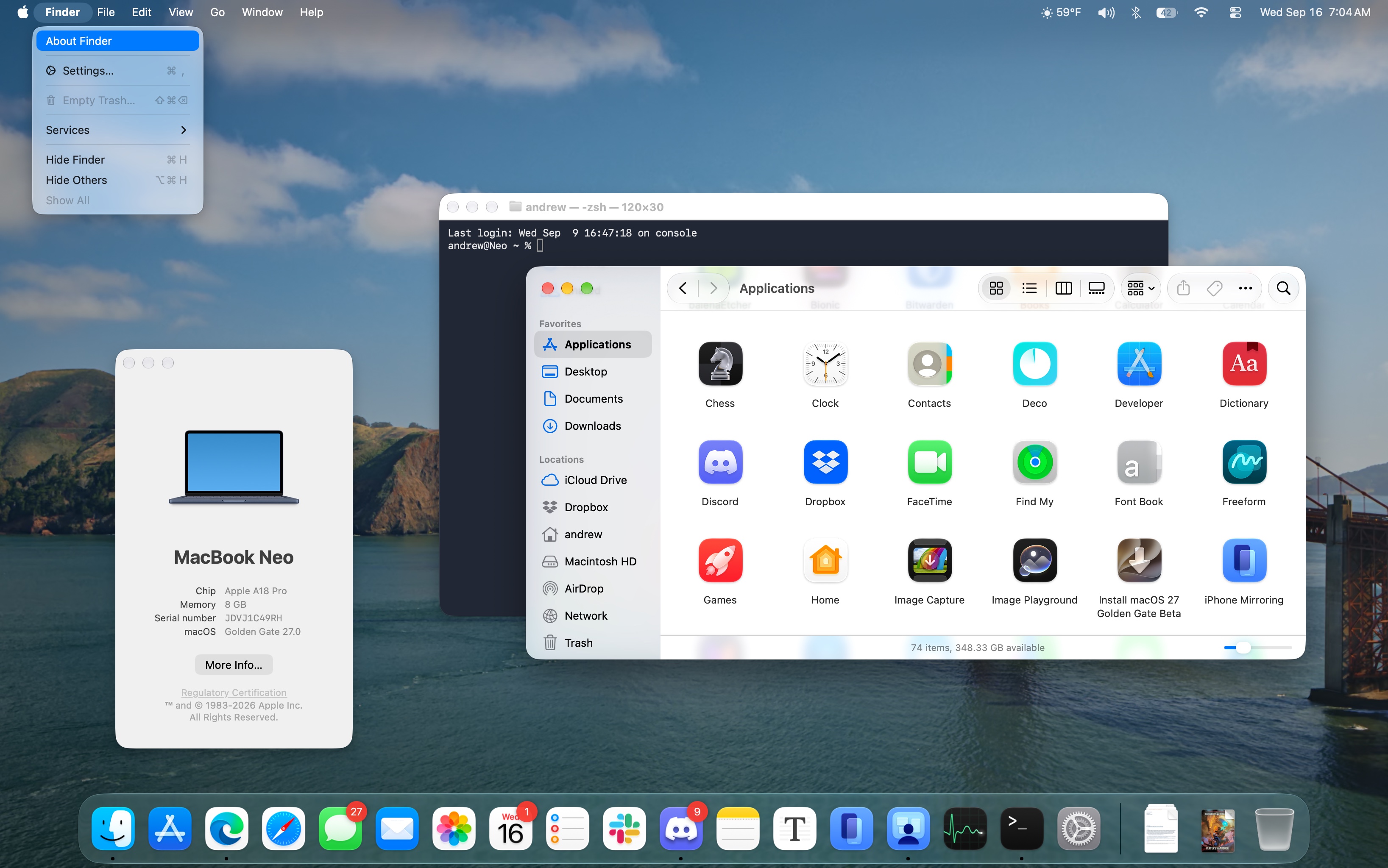
关于用户因 Liquid Glass 而推迟系统升级的报道,事后证明基于错误假设。但对新外观的抱怨,尤其是 macOS 实现,在苹果粉丝和开发者社区的设计宅里持续而稳定。
Golden Gate 对 Liquid Glass 的更新通过设计改动和可自定义设置,解决了不少最常见的批评。它没修好一切,改动主要是迭代性的——如果你不认同整体设计方向,这次更新帮不了你。
选择你的玻璃
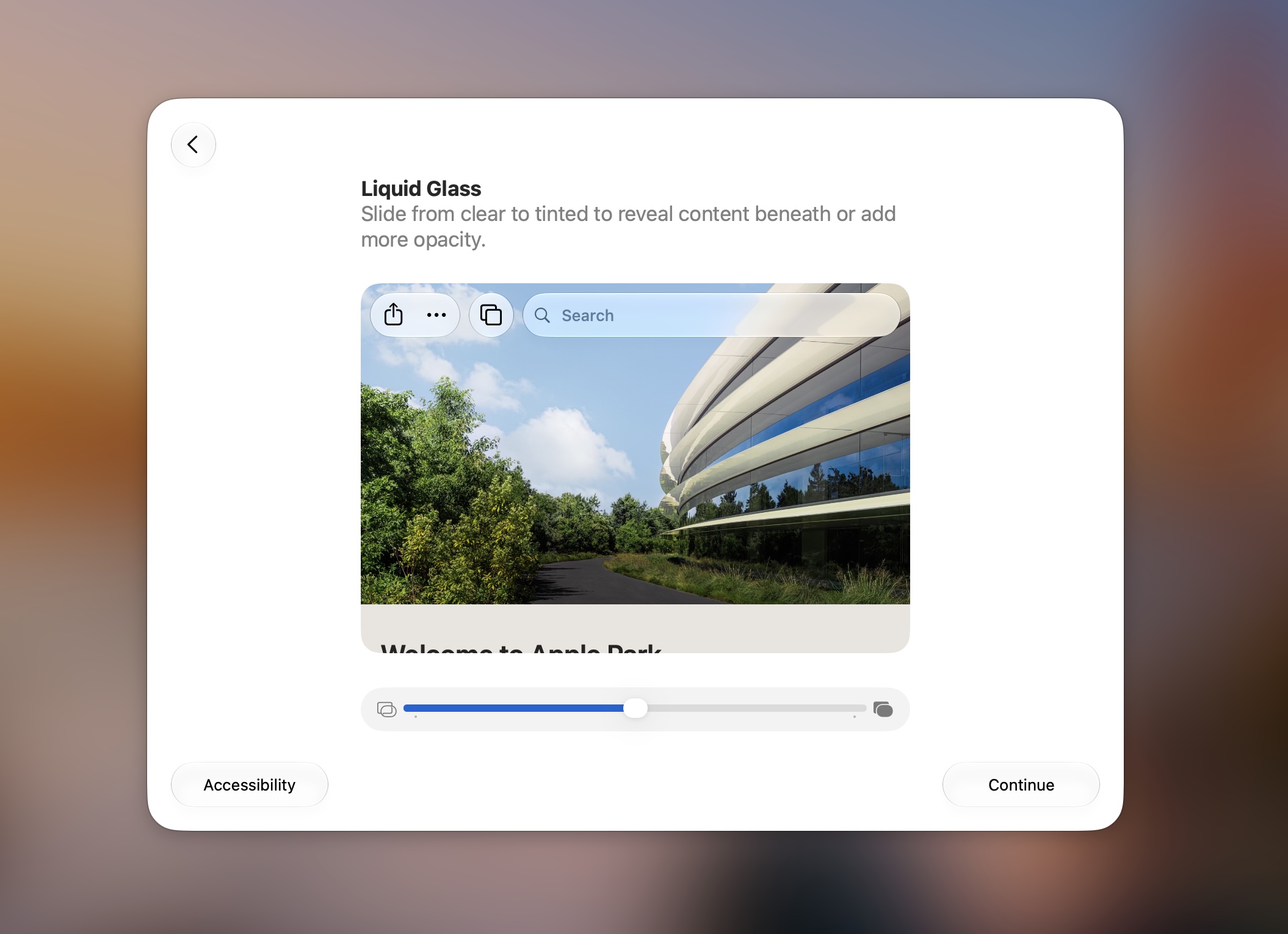
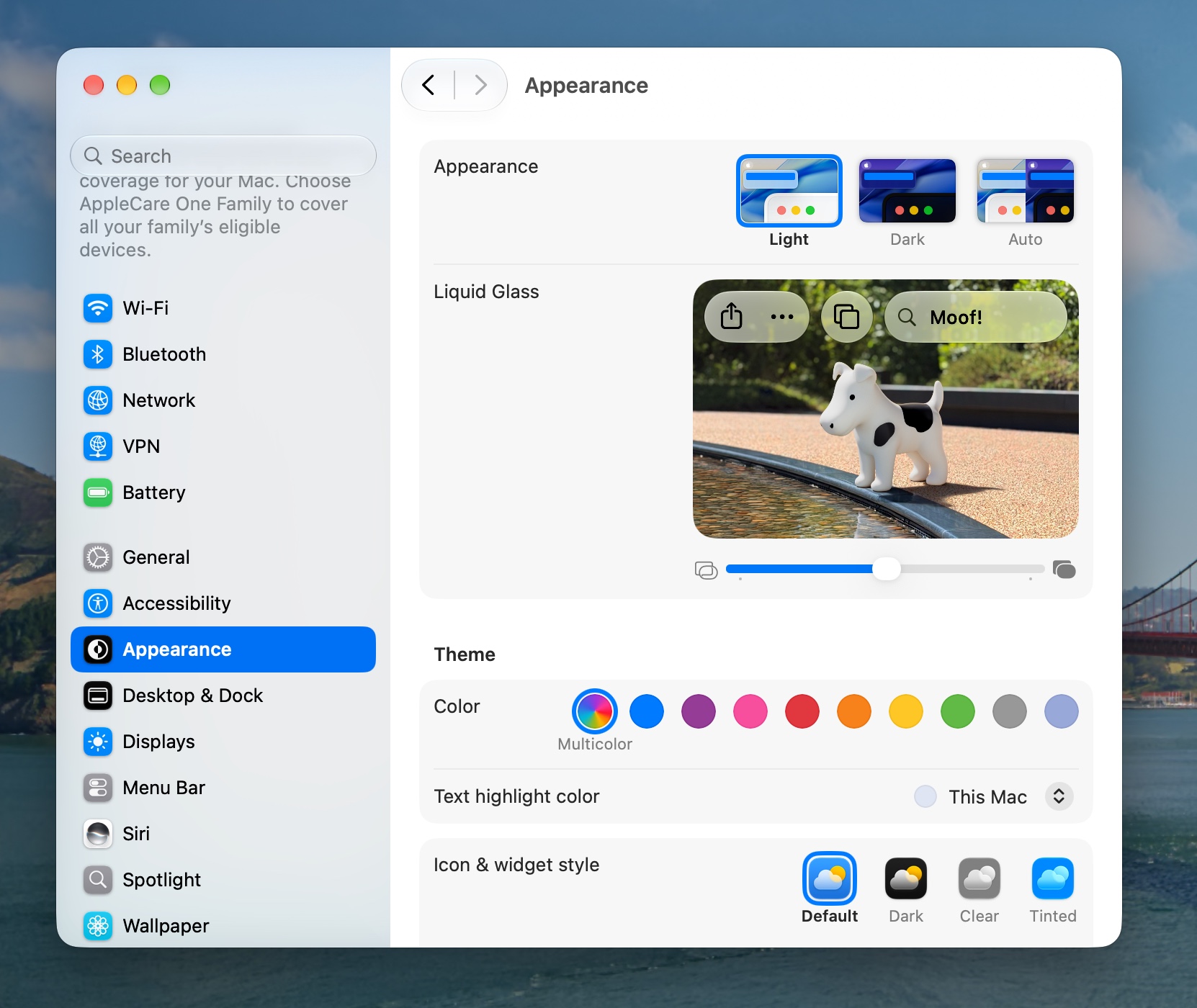
最大的变化,也是现在会出现在新设备或升级设备设置流程里的,是一个调节玻璃效果强度的滑块。它建立在苹果在 26.1 更新里引入的「清晰/着色」二选一开关之上。滑到最左边拥抱玻璃感和光线折射,滑到最右边降低光泽和透明度,接近 Big Sur 时代的设计。默认在正中间(我主要按中间档来评估)。
如果你本来就用 Liquid Glass 的「着色」模式,新滑块对你没什么变化。但如果你喜欢玻璃效果,现在可以决定想要多少。
界面玻璃感强时,Golden Gate 对光线折射方式、形状和颜色透过玻璃层的清晰度做了微妙调整。我想说可读性有一点帮助,但更多是「不同」而非「更好」。
我认为是改进的一项变化,是窗口标题栏区域的「柔和」分隔线似乎退役了。在 Tahoe,标题栏和内容之间的边界存在,但在 Finder、照片等应用里不可见。另一些应用用「硬式」分隔线,保留一点玻璃感但在标题栏和内容间画一条可见线,降低标题栏「下方」文字和图片的可见度。
在 Golden Gate,窗口一般默认「硬式」标题栏。在照片和 Finder 等应用里,标题栏现在始终可见。信息应用用了另一种样式,悬停或切换窗口焦点时才淡入。透明和半透明仍在,你仍能看到标题栏下方的形状和颜色,不透明度随滑块位置增减。但 Tahoe 里一些应用那种「无缝」窗口外观,在 Golden Gate 基本被抛弃了。
Tahoe 可以通过辅助功能里的「降低透明度」在所有应用强制硬式分隔线,但那个一刀切开关会关掉一堆我不介意甚至喜欢的东西。Golden Gate 的调整更好地让标题栏就是标题栏,又不至于扔掉其余玻璃效果。
不管透明度选多少,左上角的红绿灯按钮会稍微更玻璃感一些。和许多 Liquid Glass 元素一样,新红绿灯有弹性,点击时会微微膨胀。
圆角与边缘
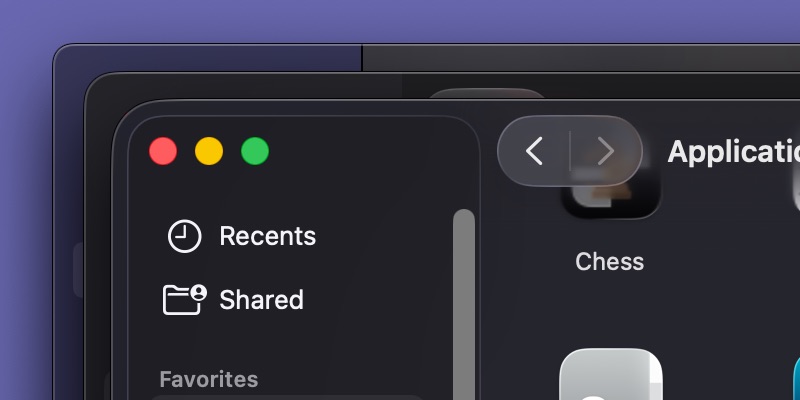
Golden Gate 至少部分撤回了 Tahoe 对应用窗口的改动。Tahoe 窗口的圆角特别大,比之前所有 macOS 都大得多,导致在系统生命的大部分时间里,你抓来调整窗口大小的区域大多落在应用窗口之外。
这个问题在 26.4 版部分修复,但它是让 Liquid Glass 显得没做完的几个打磨问题之一。窗口圆角半径在不同应用间甚至不一致。保留独立标题栏的应用(终端、文本编辑、系统信息)用了另一种圆角更小的样式。系统和第三方应用里其他窗口还能再搅浑水,加入更多圆角样式。
Golden Gate 里苹果既退回更小、圆角更少的默认窗口圆角,又让这种圆角样式在所有应用间统一。圆润程度介于最圆的 Tahoe 和 Tahoe 之前的默认值之间,但一致才是重点。
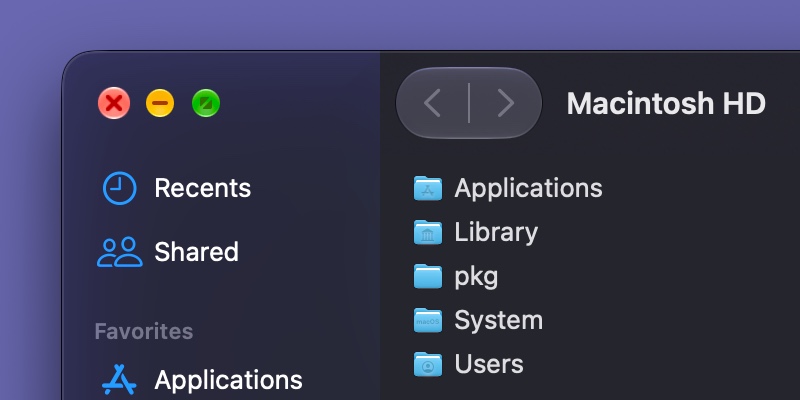
Finder、照片、系统设置等应用的侧边栏也回到接近 Tahoe 之前的默认。
在 Tahoe,侧边栏内容区是漂浮在窗口内容上方的圆角玻璃矩形,又一个苹果想用初代 Liquid Glass 营造无缝边缘效果、实际却在侧边栏区域制造视觉混乱的例子——图片和文字碎片从玻璃面板边缘露出来。
在 Golden Gate,对象仍从侧边栏「下方」经过,但侧边栏再次从主内容区边缘延伸到窗口边缘,和旧版本一样。
侧边栏图标重新获得旧版本里的颜色,匹配你在系统设置里选的强调色,或开发者自选的颜色(默认多彩模式)。Tahoe 里这些图标和文字标签只在被选中时显示颜色,Golden Gate 里被选中的侧边栏项目改用粗体文字。
少一点图标
macOS 26 Tahoe 和 iPadOS 26 都给菜单栏项目加了一堆 SF Symbols 图标。
Golden Gate 没完全删掉这些图标,但大幅收敛,去掉了大多数常见菜单项的图标。今年的苹果人机界面指南承认了风向:菜单项图标应「克制且有目的」地使用,如果找不到能清楚代表菜单项的图标,就别显示。
和窗口圆角一样,这些图标是给 Tahoe 设计加分还是减分可以争论。无可争议的是苹果自家程序之间图标惯例毫无一致性,不同应用对「新建」「打开」「关闭」这些基本操作用了不同图标。
我不是说苹果各应用团队的设计师被要求为每个菜单项找最佳匹配、然后没怎么给指导就放出去了,但……这是符合现有事实的一种可能解释。
不管苹果今年对菜单图标什么态度,输家是花了功夫遵循去年指南的第三方开发者。如果你只是用了编辑和窗口菜单里的「免费」图标,其他没动,这些图标今年会「免费」消失。如果你为 Tahoe 做了添加菜单项图标的工作,你的应用在 Golden Gate 里会保留这些图标,得自己决定留还是撤。
方向修正
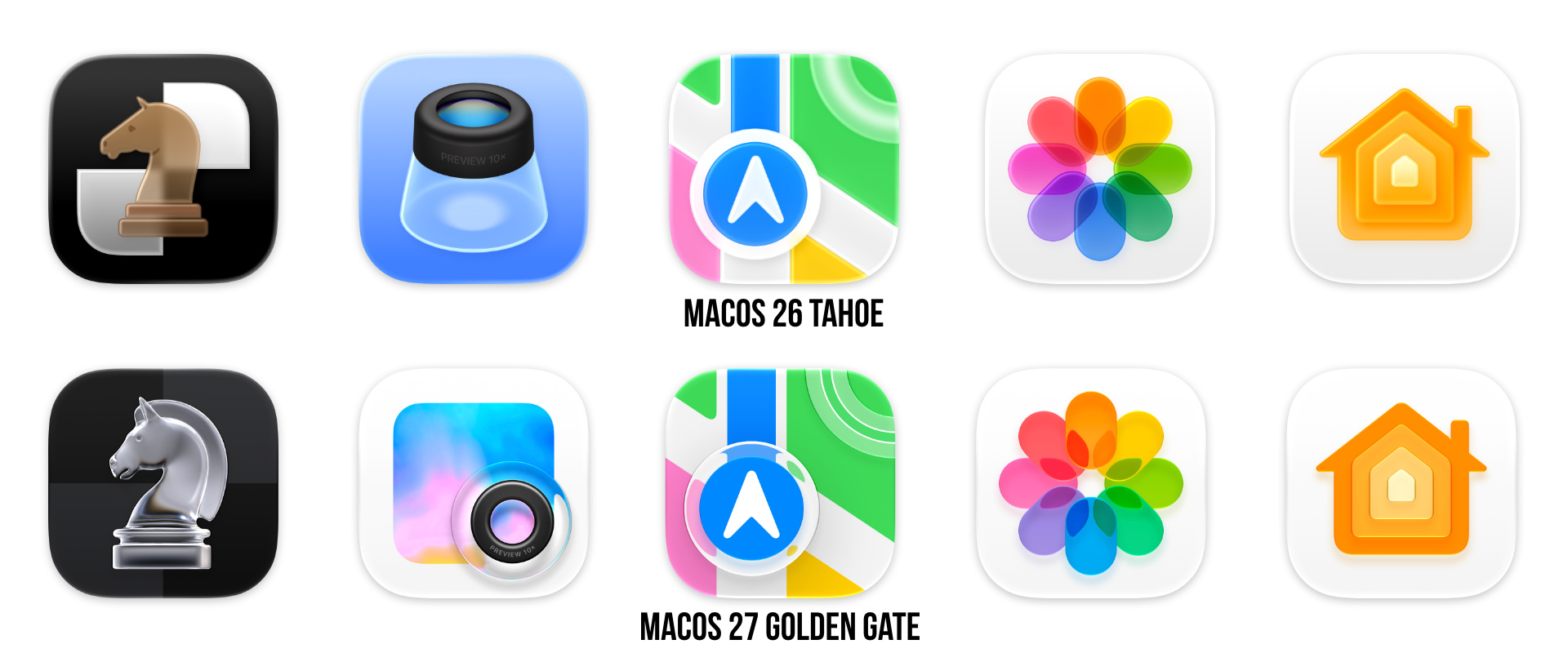
最后,Golden Gate 对苹果内置应用图标又做了一轮修改,继 Tahoe 的玻璃化之后。
大多数时候设计本身没变,只是调整了玻璃效果的外观。偶尔图标会获得之前没有的额外玻璃或其他效果。地图和股市有了新的玻璃圆圈;图像捕捉和迁移助理的圆圈尺寸改了;活动监视器线条末端新增了一个发光点。主要就是颜色和深度看起来不同。
如果你喜欢数像素,整体效果在 Golden Gate 里比 Tahoe 更锐利、更醒目。在 Finder 或 Dock 的远处你不一定总注意到差别,但我觉得额外细节让图标更好看。
有三个图标显然值得彻底重做。国际象棋棋盘图案变得更微妙,一直延伸到图标边缘,骑士看起来像真正的玻璃棋子,而不是不知为何半透明的棕色木块。预览变成放大镜放在第二个彩色圆角方形上,而不是蓝色背景上的侧面放大镜。新的 Siri AI 助手显然也换了匹配新样式的新图标。
Golden Gate 所有设计改动的净效果不大,它看起来仍更像 Tahoe 而不是任何之前的 macOS。一些争议决定依然生效,比如把非圆角方形图标关进「圆角方形监狱」让它们反省。
但根据测试版期间看到的反应,我预计这些微调刚好足以平息最响亮的抱怨,至少对那些拿 Liquid Glass 当不升级借口的人。
Apple Intelligence 来真的
我不是生成式 AI 的粉丝。我从没用它做过任何文章的研究、列提纲或写作,除了测试它以便写稿的时候。孩子从学校带回来的、邻里群里传的明显 AI 生成传单,在我看来无害但极其俗气;政客在网上传的 AI 生成图片连无害都算不上。
最主要是,我厌倦了到处看到它,厌倦了时刻提防它,厌倦了它污染我能接触的每一条信息流。花时间主动躲避自动生成的垃圾,已经成了我生活的日常。
话虽如此,Golden Gate 里的 Apple Intelligence 和 Siri AI 确实跨过了一个之前没跨过的可用性和娱乐性最低门槛。
Image Playground 之类的功能以前相当丢人;Golden Gate 的版本至少算得上值得玩玩。我很少再有截图吐槽通知摘要的冲动(以前经常发生),部分原因是现在一叠通知的摘要似乎只总结最近三四条。
苹果用什么模型、跑在哪、处理什么
先说驱动新 Apple Intelligence 的是什么,再说功能。
苹果爱吹有多少 Apple Intelligence 处理直接在端侧完成、不进云,这方面确实有进步。但所有主打功能,包括 Siri、Image Playground 和 Xcode 编程助手,都严重依赖云端算力。
AFM 3 Core 是跑在每一台支持 Apple Intelligence 设备上的端侧模型,从 iPhone 15 Pro 到 M5 Ultra Mac Studio。用于一般文本摘要和图像理解。
苹果衡量这些模型表现的方式,是让人工评估者看新旧模型的输出,问他们更喜欢哪个——AFM 3 Core 的数字有希望,但也说明让 AI 模型(尤其参数更少的小模型)稳定做任何事有多难。
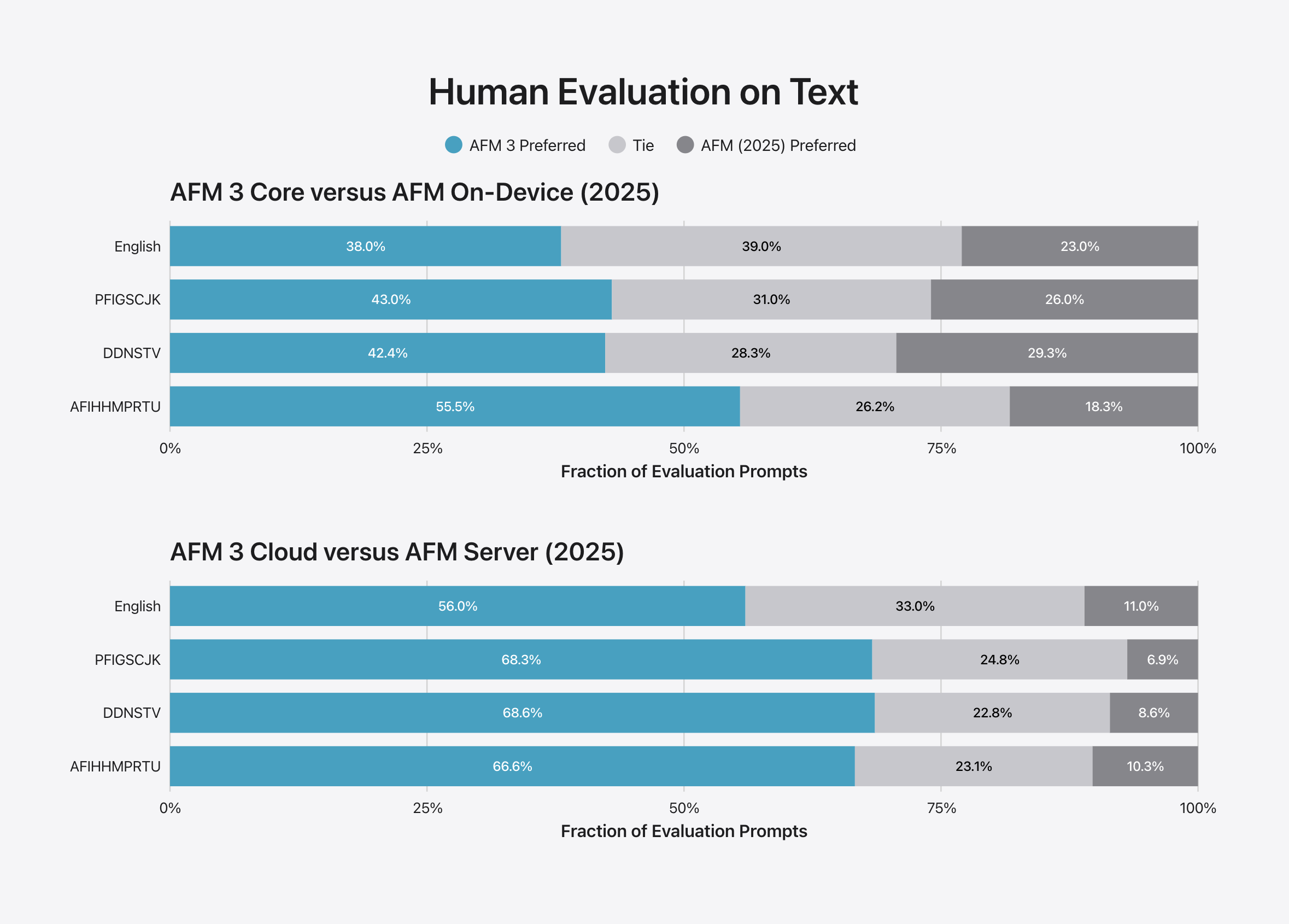
生成英文文本时,评估者 38% 偏好 AFM 3 Core,23% 偏好去年的 AFM 模型,39% 看不出差别。图像理解上,26.6% 偏好 AFM 3 Core,16.8% 偏好去年模型,56.6% 没有偏好。
这些数字相当模糊——近四分之一的情况下人们觉得新模型是降级,这可不少!但「大多数时候人们觉得新模型更好或看不出差别」基本符合我对 27 系统里 Apple Intelligence 的主观感受。
AFM 3 Core Advanced 是需要 M3 或更新加 12GB 以上内存才能跑的模型,主要用于改进文字转语音(更有表现力的 Siri 语音)和语音转文字(改进听写)。苹果的说明更详细地讲了怎么把模型跑在本地,包括部分模型放在内存、定期用存在较慢但更大的 SSD 里的「专家」来增强。
AFM 3 Cloud 是你没法在端侧跑、转而依赖苹果自家服务器(跑苹果芯片)处理请求的地方。macOS 会把它用于你向新 Siri 提的几乎所有问题,以及任何改写或摘要请求。好消息是 AFM 3 Cloud 相对上一代 AFM Server 的提升,比 AFM 3 Core 相对旧 AFM Core 的提升大得多、也没那么模糊。
Apple Diffusion Model (ADM) 3 Cloud 也是跑在苹果服务器上的云模型,驱动 Image Playground、备忘录等地方的图像生成功能。
还有 AFM 3 Cloud Pro,苹果说是用于「智能体工具使用和复杂推理」。苹果不得不借助 Google 云里跑的 Nvidia GPU 来让这个模型工作,但公司说它利用 Nvidia、Intel 和 Google 技术,实现了类似自家服务器硬件的隐私能力。
「可能有限制」
苹果允许应用开发者访问所有这些模型。端侧模型无限制使用。云模型可以限速,苹果把它和你的 Apple ID 关联,开发者就不用自己追踪用量。这意味着如果你在 Image Playground 里用完了 AFM 3 Cloud 的图像额度,任何通过苹果 API 调用该模型的第三方应用也会没额度。
测试版期间苹果没对 macOS 里任何 Apple Intelligence 功能设限制。根据 9 月 9 日发布的支持文档,macOS 27 Golden Gate、iOS 27 等更新的初期推出也不设限制。但限制「未来」会来,适用于 Siri AI、任何用 Apple Intelligence 的照片编辑工具(包括清除、扩展、空间重构图)、Image Playground、快捷指令里用 AFM 3 Cloud 模型、以及任何调用云模型的第三方应用。
苹果没说限制会是什么样,只说会「因功能、请求复杂度、系统负载、系统策略等因素」而异,额外用量「需要付费」。苹果把一些家庭应用功能(比如摄像头视频摘要)限制在更高档的 iCloud+ 套餐里,我也不会对 Apple Intelligence 的限制和 iCloud 升级挂钩感到意外。
Siri AI 和 Spotlight
当《星际迷航》这类虚构作品向我们推销语音控制电脑的概念时,那愿景里从没包括电脑说「我处理不了这个问题,要帮你上网搜吗?」
但对 Siri 来说,除了用完全符合它预期的方式提出的具体直接请求,这就是常态。我早就放弃用 Siri 做定时器或快速提醒之外的任何事。
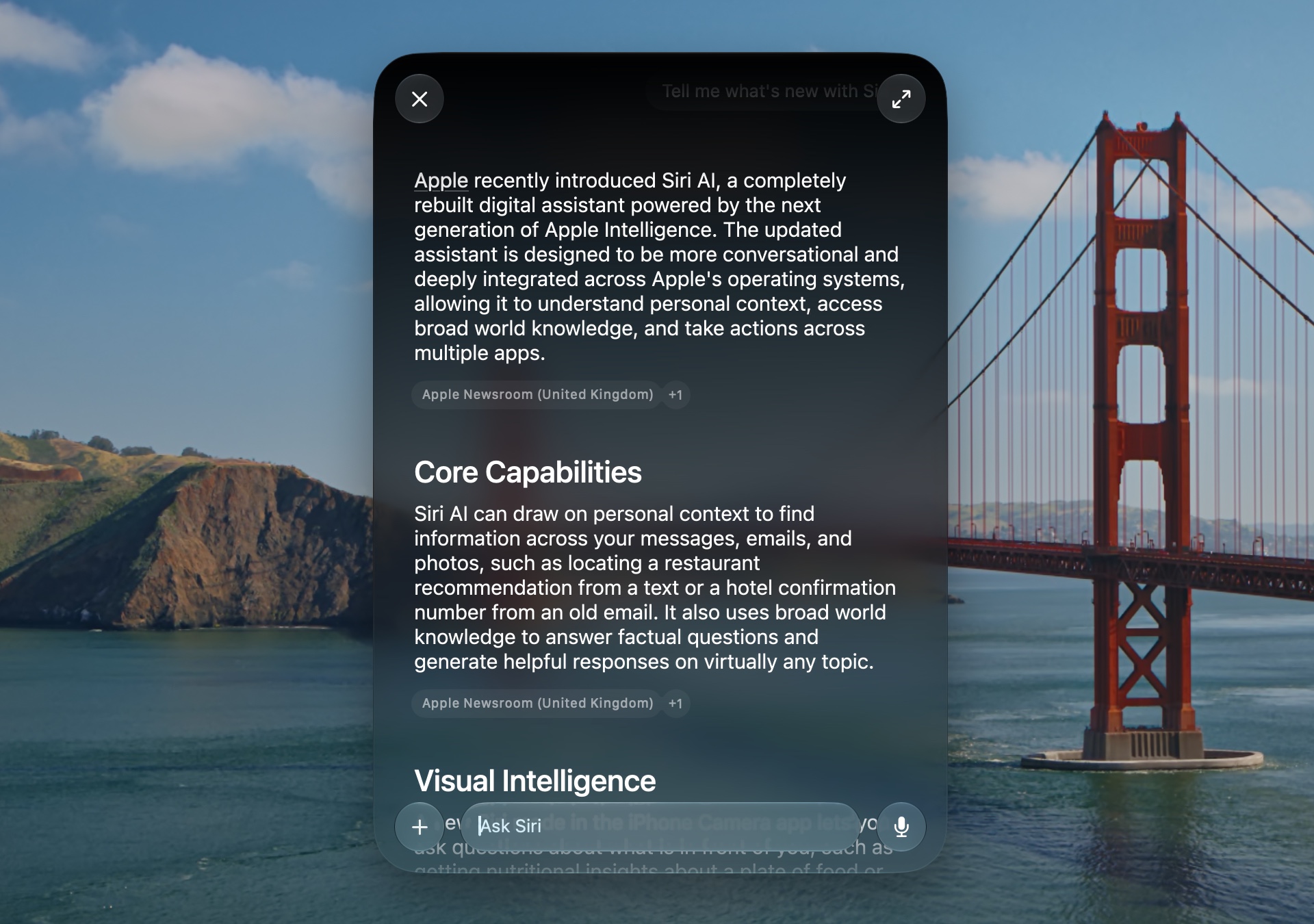
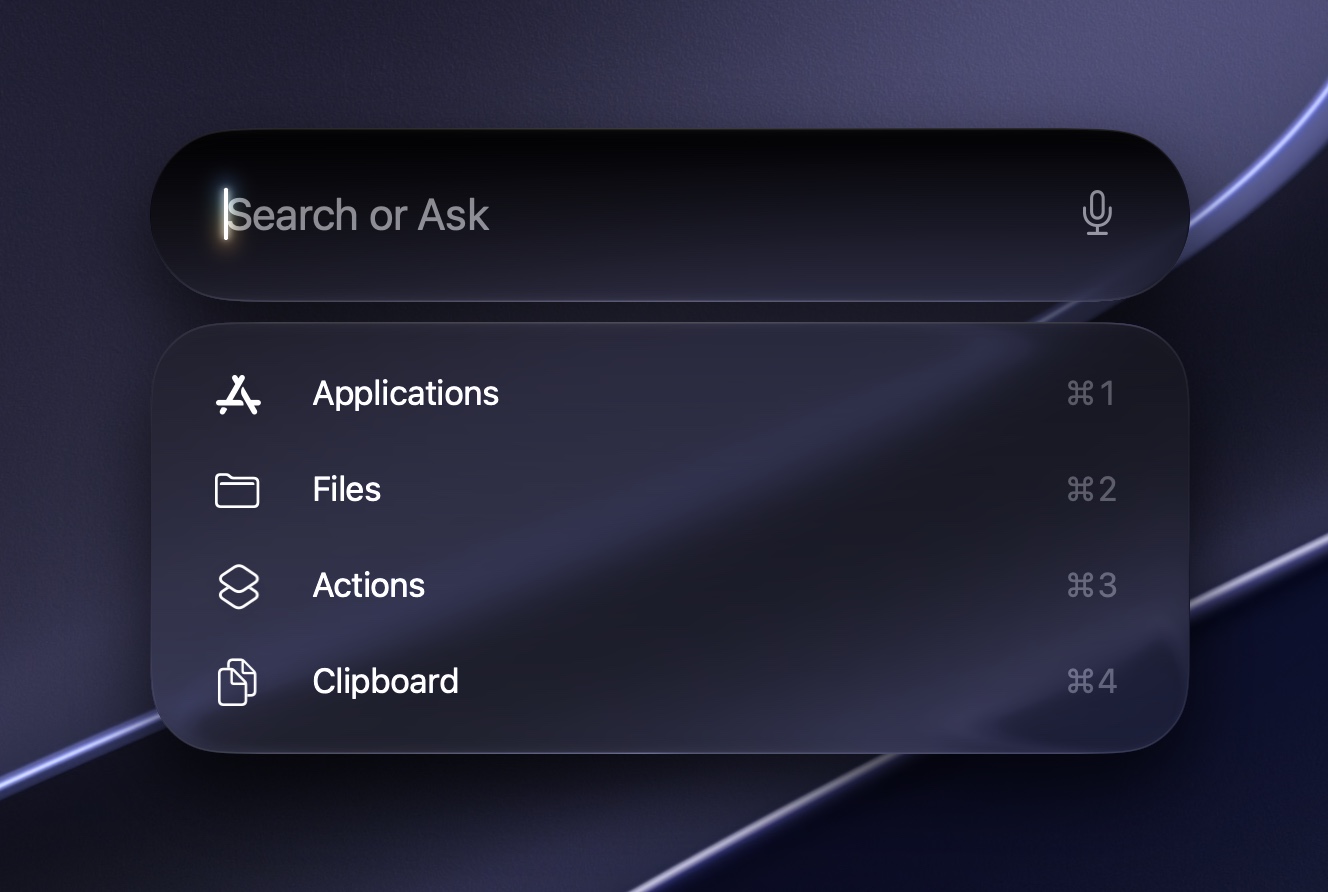
Siri AI(在美国面向英语使用者测试,其他地方因技术和监管原因不可用)是认真想改变这个现状的。在启用的系统上,它接管旧 Siri 和 Spotlight,统一了本地文件搜索、设置定时器等老式 Siri 命令、从 Mac 数据里提取的复杂请求(「给我看下周所有会议」)和一般聊天提问的界面。
启用 Siri AI 后,Spotlight 界面变成更窄、更深、更圆的搜索框,但除了新外观,它作为应用启动器、剪贴板历史记录和文件搜索的功能看起来和以前差不多。
但当你输入的是 Spotlight 应用/文件搜索或简单的「设个定时器/做单位换算」类命令时,Siri 会连到苹果云端取答案。体验很像大多数聊天机器人:一个回答,有时几条上下文要点,一句 Siri 是 AI 工具、答案不总准确的提醒,底部几个折叠在按钮后的小来源链接,点进去可能、也可能不指向人类生成的可验证信息。
默认情况下 Siri 用上面说的苹果模型,主要是 AFM 3 Cloud(关掉网络连接,大多数 Siri 查询就会失败,可见本地模型在这里做不了什么)。ChatGPT 仍作为扩展出现在系统设置里,可以选择用不同于 Siri 的声音说话。
虽然 Apple Intelligence 整体关不掉,但用户目前可以退出 Siri AI 测试版。退出后,可以选择完全关掉 Siri,或用苹果现在称为「Siri Classic」的版本。两种模式下 Spotlight 界面都回到旧样式。
新 Siri 体验和 Copilot 或 Google 搜索里的 AI 回答太像了,几乎不值一提——这既说明苹果在 AI 竞赛中「落后」多少,也说明它推出可用东西后感觉「追上」了多少。
一个持续的障碍是,Siri 只能偶尔帮你让 Mac 做事情。我发现它一般能帮忙改控制中心里的设置,比如开关蓝牙或深浅色模式,或调屏幕亮度、音量。它常常只是给你需要自己点的开关,但仍有帮助。它也能处理单个应用内的数据——创建备忘录、往里放几个链接,或从日历应用拉出你一周的会议。
但涉及更高级的系统设置,Siri 会查资料给你指路,而不是直接动手。你可以想象一个能帮你设置 SMB 文件共享、加入或退出苹果测试版计划、改默认浏览器、甚至下载安装应用的 Siri AI,但这些都远超当前 Siri 的能力,直接通过 Finder 操作文件也是。连读取文件元数据都不行——让它显示磁盘上一张图片的 EXIF 数据,它给我指路,而不是直接显示。
倒也不一定是坏事。给 Siri 全权访问文件系统和高级系统设置的权力,等于给很多用户足够上吊的绳子。Siri 能描述怎么做这些事,至少是朝着正确方向走了一步,又不拿数据冒险。
Siri 应用
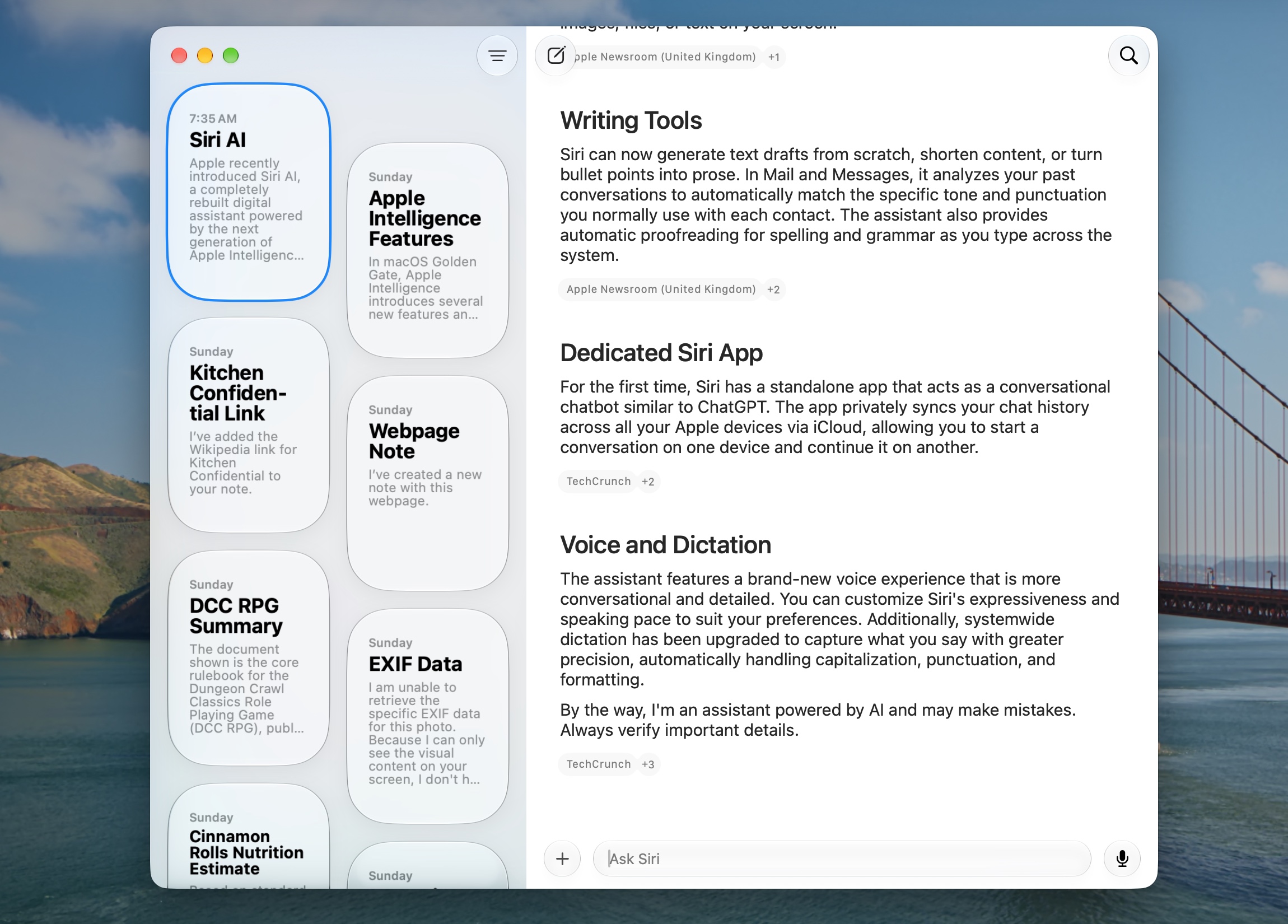
Siri 应用没什么好看的,但我其实喜欢这一点——我已经数不清微软在 Windows 11 里推出过多少个完全不同的 Copilot 应用、各自能力又是什么。相比之下,有个简单、干净、Mac 原生的应用,按时间顺序列出你和 Siri 的每次提问或对话,感觉挺好。
Siri 应用是查找以前任何 Siri 交互的地方,可以回看它给过的答案,带着上下文继续旧对话。也可以在这里开新对话,如果你不想通过 Spotlight 或菜单栏 Siri 图标开始。
这个极简应用的设置里可以选列表或网格查看对话、置顶某些对话、调大或调小文字。
系统设置里可以把对话保留时间从默认的「永久」改成一年或 30 天,改每条预览显示的行数,决定应用打开时是显示过往对话还是新对话。
如果你登录了,这个对话列表会通过 iCloud 同步到 iOS/iPadOS 等 27 设备,但目前用 Siri、Image Playground 或任何基础 Apple Intelligence 功能并不需要登录。(再说一次,如果苹果开始限速,我预计这会变。)
语音的指引
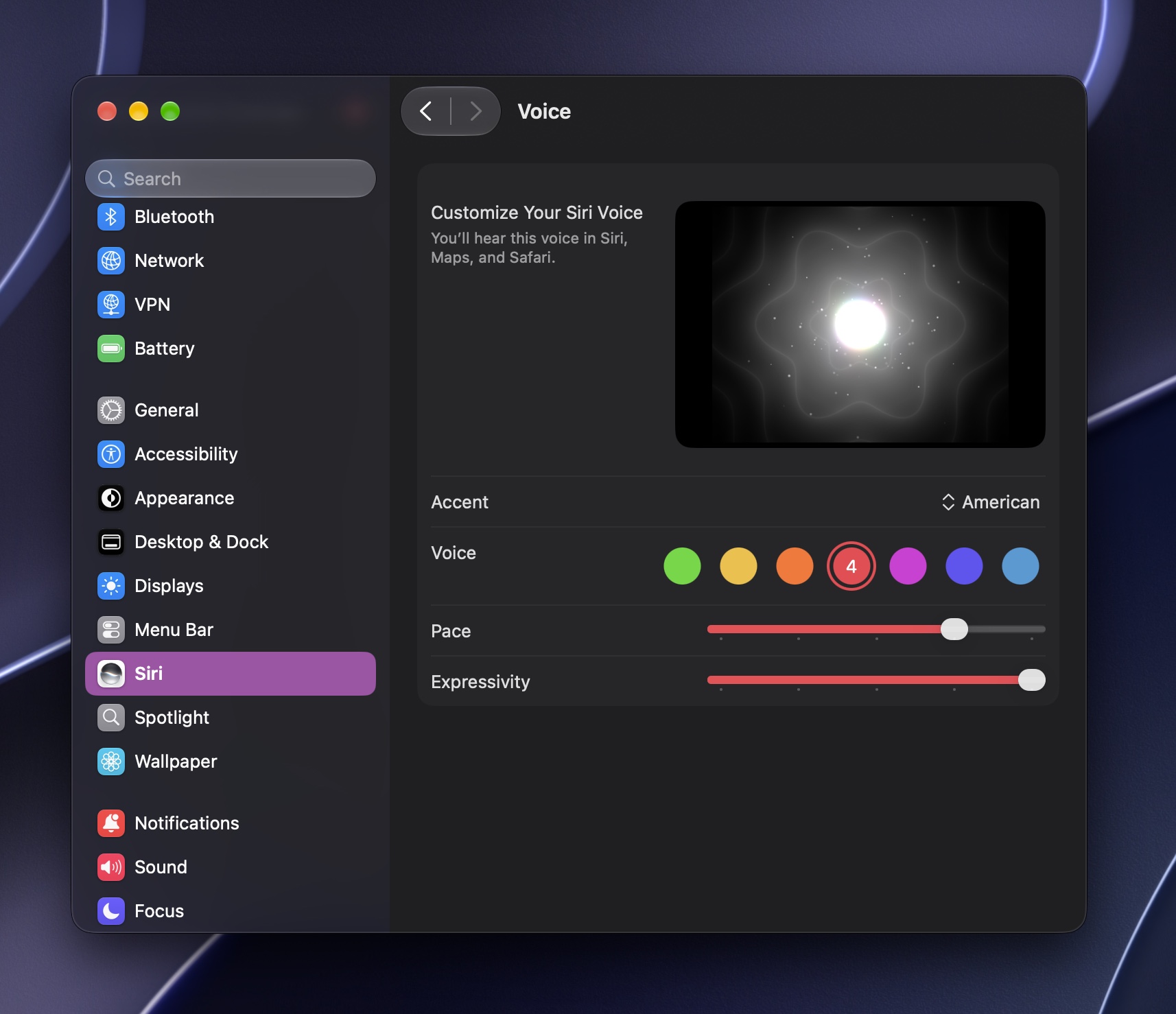
系统设置的 Siri 标签里,满足 AFM 3 Core Advanced 最低要求(M3 或更新、12GB 以上内存)的 Mac 用户,有额外选项决定 Siri 声音听起来怎样。
和以前一样,用户可以从多个口音和声音里选。但这些 Mac 有「语速」和「表现力」滑块。语速控制说话多快,表现力控制语调起伏多大。滑到最左边最接近旧 Siri 平板、基本无感情的声音。
目前不是所有口音都有语速或表现力选项,Siri 只给美国和英国口音提供。非美国口音的声音选项更少。我预计随着 Siri AI 摘掉「测试版」标签会有所改善,但显然没有保证。
M1 或 M2 系列 Mac、MacBook Neo、或 8GB 内存 M3 Mac 的用户仍有语音选项,但仅限于和以前一样那几个更机器人化的 Siri 声音。
「询问 Siri」和视觉智能
Siri 不限于 Spotlight 栏或 Siri 应用。整个操作系统和所有苹果应用的右键菜单都邀请用户「询问 Siri」,这是去年出现在 iOS 和 iPadOS、今年新到 macOS 的「视觉智能」功能的入口。
「询问 Siri」让你让助手尝试写作、改写或总结特定文本;识别度假照片背景里的建筑;或把数据发给另一个应用。一些写作应用,包括备忘录,会提供「用 Siri 写作」,但只是同一条路的另一个入口。
应用开发者有框架把自己的应用和视觉智能集成,确保提问或回答时能用到应用内容。
让我烦的是这个「询问 Siri」项出现在操作系统中几乎每个右键菜单顶部(没为 macOS 27 更新或没集成 Apple Intelligence 的应用不会显示)。我也希望有个开关能隐藏这个图标,而不用关掉 Siri AI 或退回旧版本。
应用:Image Playground
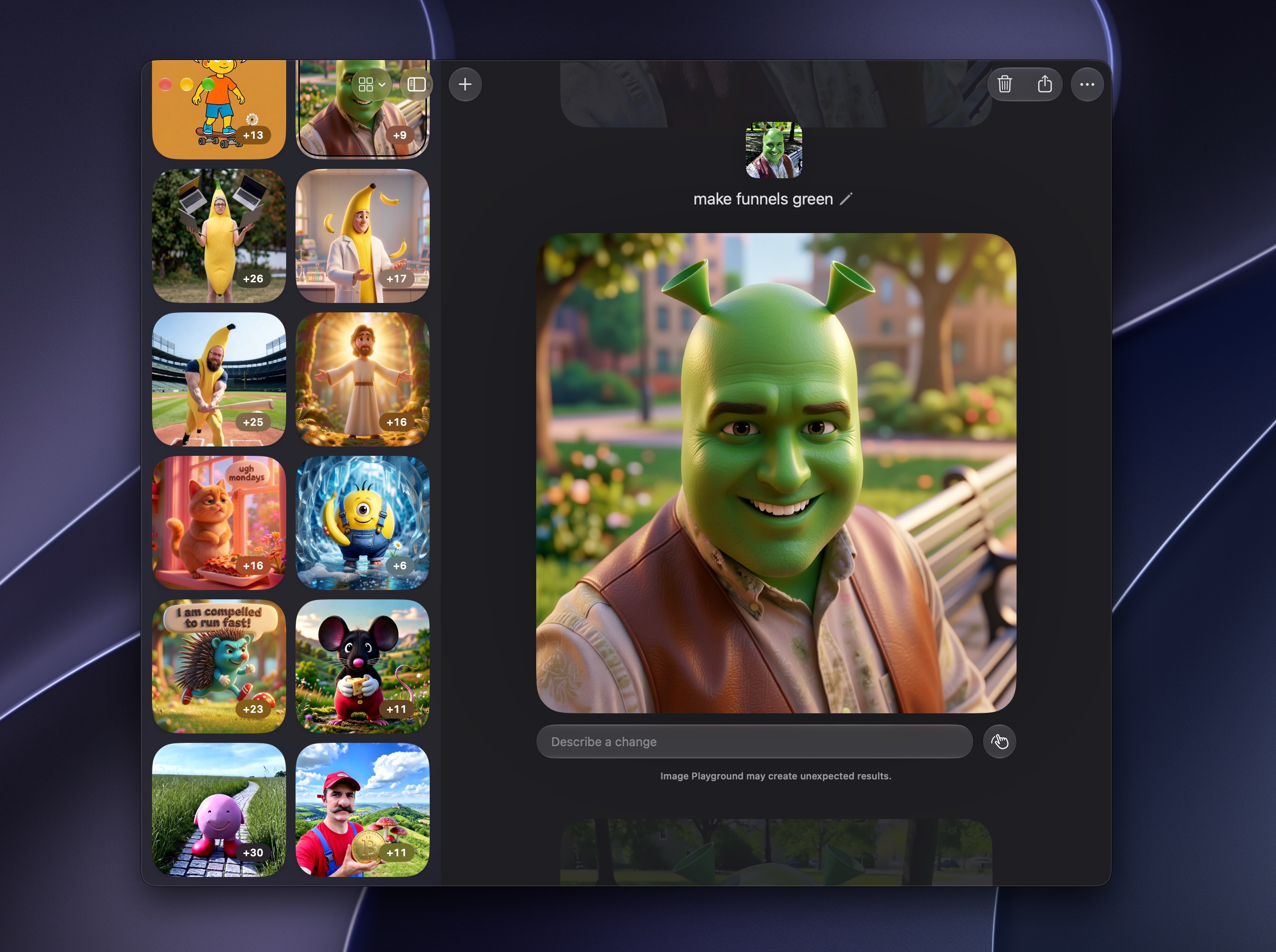
用苹果自己的比喻来说,原来的 Image Playground 是个秋千断了、旋转木马转不动、滑梯底部有积水坑的公园。Golden Gate 里的 Image Playground 至少是个能去玩一会儿的地方。当然,镇子另一边有更大更好的公园,但这个离家近。
以前的 Image Playground 基于这样的想法:描述想要的图片,再描述改动来迭代,直到得到想要的。问题是迭代完全不可预测——即使你没要求改,东西也会变,想得到一张哪怕能当「跑团头像」用的图都很难。
新的 ADM 3 Cloud 模型不是最前沿的图像生成器。它仍能生成挺奇怪的东西,迭代过程中仍会「漂移」,改变你没要求改的东西,即使出来的图也有那种恐怖谷的 AI 光泽。但应用比以前可用、可预测得多,玩起来真挺有意思。有时乐趣来自应用把一个人拿香蕉画得完全离谱,或生成的对话气泡只装下你想放进去的词的一部分。但有趣就是有趣。
应用界面改成和新 Siri 应用一致。左侧简单边栏显示你用应用生成过的所有图片,分成堆叠。每一堆代表一个提示或修改过的图片,原图和所有迭代存在一堆里,可以翻看、删除、单独再迭代。
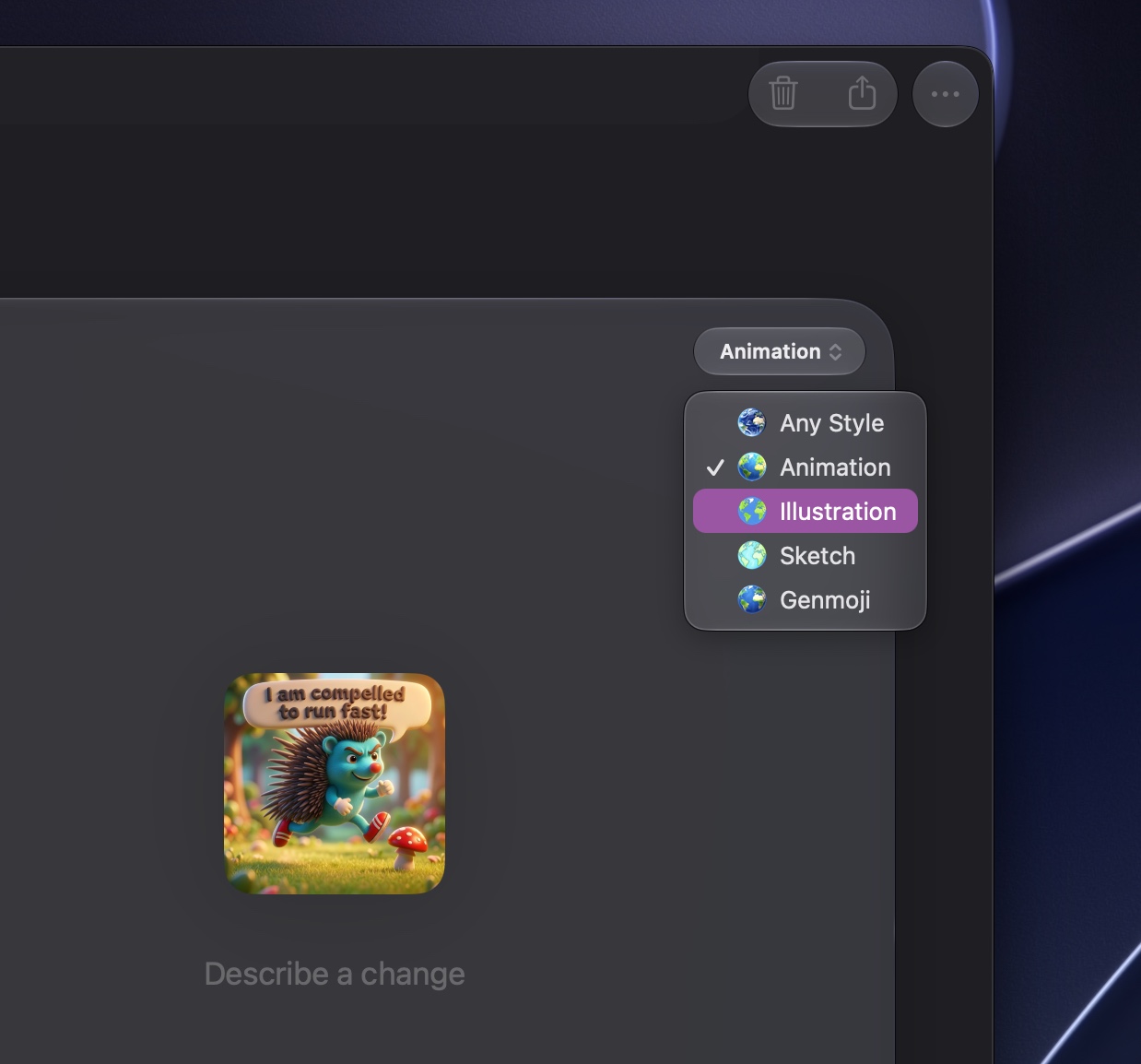
应用能以三种宽高比生成图片(方形、横版、竖版),能从照片图库或磁盘其他地方拉取人物和图片。生成或迭代时,有五种风格可选:
- 「任意风格」,唯一能生成逼真图像的
- 「动画」,让所有人看起来像《冰雪奇缘》里的
- 「插画」,那种诡异、过于干净的 2D 卡通画
- 「素描」,同样但像是用彩色铅笔手绘的
- 「Genmoji」,按苹果表情符号库风格生成
Image Playground 最好在你第一次就接近想要的图、然后在两三次迭代内加上其他要求时使用(一次给多条用逗号分开的指令,是减少迭代次数的好办法)。
我这么推荐是因为前面说的漂移——你要求的东西几乎总会变,通常按你要求的方式变。但随着每次迭代,模型只是在「更多」的方向上放大那种诡异感。动画角色更光滑、更夸张。背景越来越杂。肤色和其他颜色越来越风格化、越来越怪。每张图片的背景都始终、始终逐渐滑向朦胧的黄金时刻日落。
苹果显然有某种护栏,防止描绘受版权保护的角色,或以受版权保护角色风格生成图像。玩 Image Playground 最有意思的部分之一,就是一次次迭代慢慢绕过这些提示。
有时应用会看穿我在干什么,拒绝再改。我让一个秃顶商人看起来足够像《怪物史莱克》里的史莱克,之后它就不让我往图上加任何东西,更别说把背景改成「沼泽」「泥潭」或「脏湖」。但我常常能迭代出一个可辨认的版权角色形象,而一次性要求时应用会拒绝。
试图绕过应用防护的过程其实挺有启发。生成「戴红帽子的意大利水管工」会得到一个大胡子男人,虽然我完全没提面部毛发。创建「圆圆的粉色生物」会自动带上小鳍状手臂,虽然我没说手臂。这些模型训练数据投下的长长阴影,会以微妙方式显露自己。
Safari 27
Safari 27 的新功能大多关于驯服网络,有时有 AI 帮忙,有时没有。从最不有用到最有用说吧。
自动标签页分组
Golden Gate 里的 Safari 27 支持标签页分组,在已有方法(工作和家庭用不同配置文件、开不同窗口做不同事)之上多了一种整理方式。
默认行为是手动分组,但 Safari 会根据主题推荐分组。另一个选项完全交给 Safari,让浏览器用推荐自动分组。
当你有至少三个属于同一松散主题(「iPhone 18 Pro」「本地 AI」)或来自同一网站(Google Drive)的标签页时,Safari 开始建议分组(或自动分组)。对有建议分组的标签页,用户可以点标签右侧的下箭头图标,看到建议的组名、会加进组的其他标签页,以及一个大按钮让 Safari 开始自动这么做。
通知我
RSS 和 RSS 阅读器都还在,Ars 也是许多仍提供 RSS 订阅源的网站之一,有些页面看起来像 2007 年做的然后被遗忘了,有些你只能靠搜索找到,因为实际网站到处都不暴露它。
RSS 曾经是(有时现在仍是)一种可靠、无算法的方式,从精选订阅源获取最新更新。虽然和 RSS 没什么关系,但这是我听到 Notify Me 时想到的第一件事——Safari 27 的新功能,用于标记用户指定的特定页面更新。
导航到你想收到通知的页面——比如想盯着的新闻网站或公司博客、某个乐高预售页面、或苹果翻新店里某个 MacBook 配置。点 Safari 地址栏左侧那个万能菜单图标,点 Notify Me。
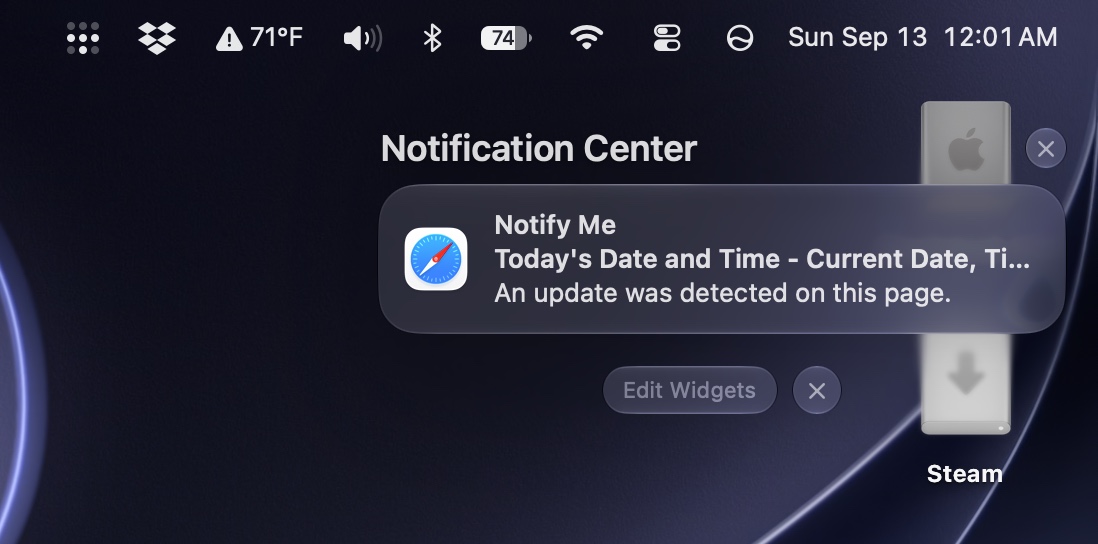
在这个弹窗里,用户用自然语言设定通知的具体条件。你可以想在页面更新时收到通知,零售页面价格变化时,或某样东西补货或开放预订时。网站可按你指定的时间每小时、每天、每周或每月检查。
Notify Me 通知和任何其他 Safari 通知一样显示,带浏览器图标、网站名和检测到变化的提示。Safari 不必运行也能工作,当然你得先允许浏览器发通知。
通知通过 iCloud 同步到其他运行 iOS/iPadOS/macOS 27 的设备。查看和编辑 Notify Me 条目,在 Safari 设置的网站标签里有单独一项。
Notify Me 作为零售库存追踪器的用处可能受限于每小时最多刷新一次;库存追踪网站和 Discord 频道能对高需求、开卖几分钟就可能售罄的商品提供更实时的信息。对需要用户导航才能看到信息的动态页面,或需要登录才能看内容的页面,它也没用。我试着从 Unraid NAS 状态页获取状态更新,结果悄无声息地失败了,大概是因为浏览器没登录,看不到要找的东西。
但除了最时间敏感的通知,这是盯住特定页面特定变化的真正有用方式。
Vibe-coding 扩展
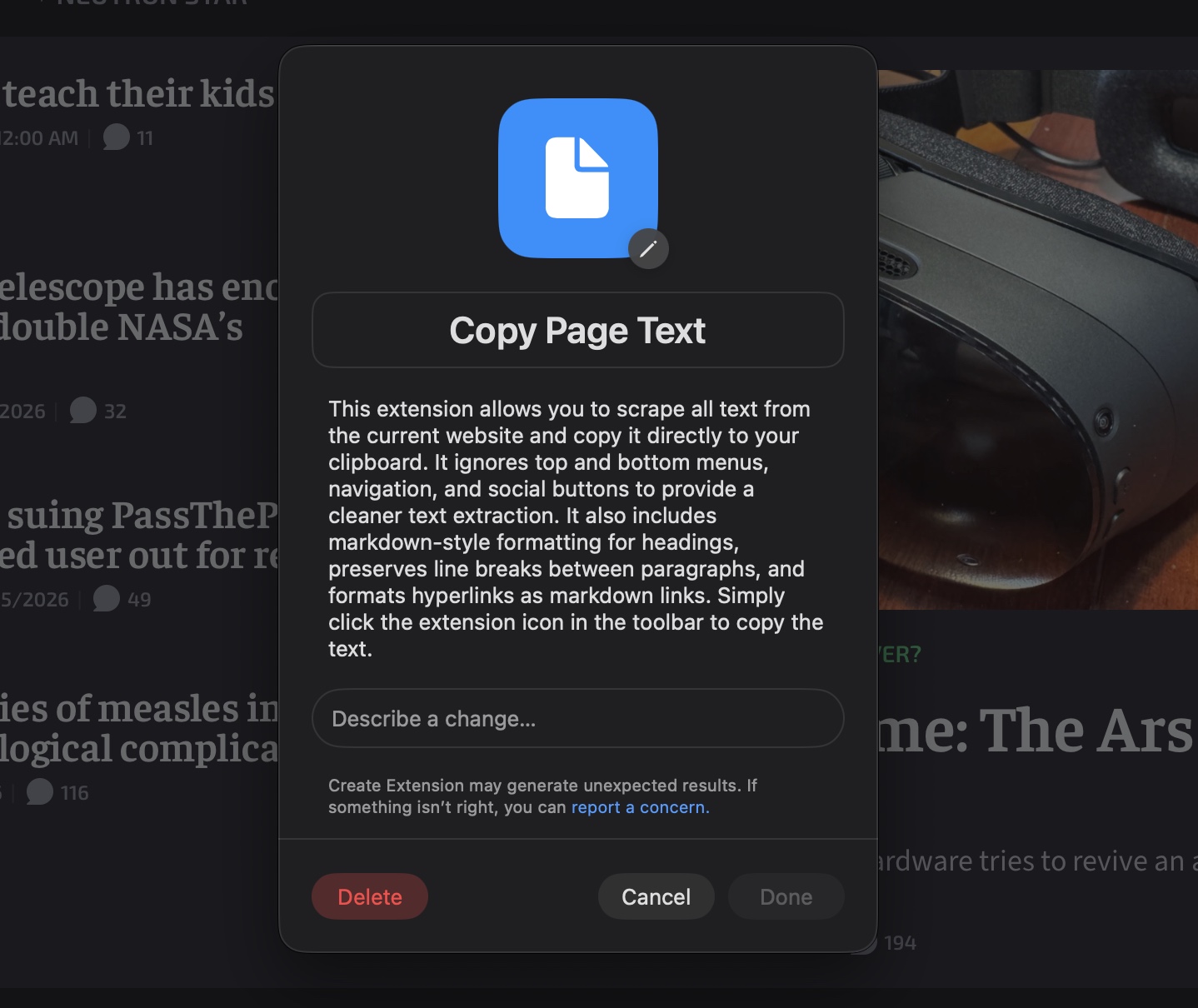
今年的 Safari 和快捷指令应用都用 Apple Intelligence 引入了一种轻量级 vibe-coding——用自然语言描述你想要什么,Apple Intelligence 试着给你造一个满足条件的。
在和 Notify Me 同一个菜单里,Golden Gate 上的 Safari 27 还有一项叫「描述一个扩展」。这个功能让 Safari 用户基本上能自己造简单扩展,添加苹果自己的新增功能或随应用附带的扩展库没覆盖的特性(老读者可能记得,独立、不依赖应用的 Safari 扩展在 2018 和 2019 年的 macOS Mojave 和 Catalina、Safari 12 和 13 里被废弃了)。
苹果在四大类扩展里列了几个例子,展示能做什么——比如「让网页变灰度」或「我每次点击时放一个彩色爆炸烟花」。
输入描述,苹果会先给你看几个可能做到的 Mac App Store 扩展。如果没有感兴趣的,且「描述一个扩展」能处理你的要求,它会在几分钟内生成一个扩展。
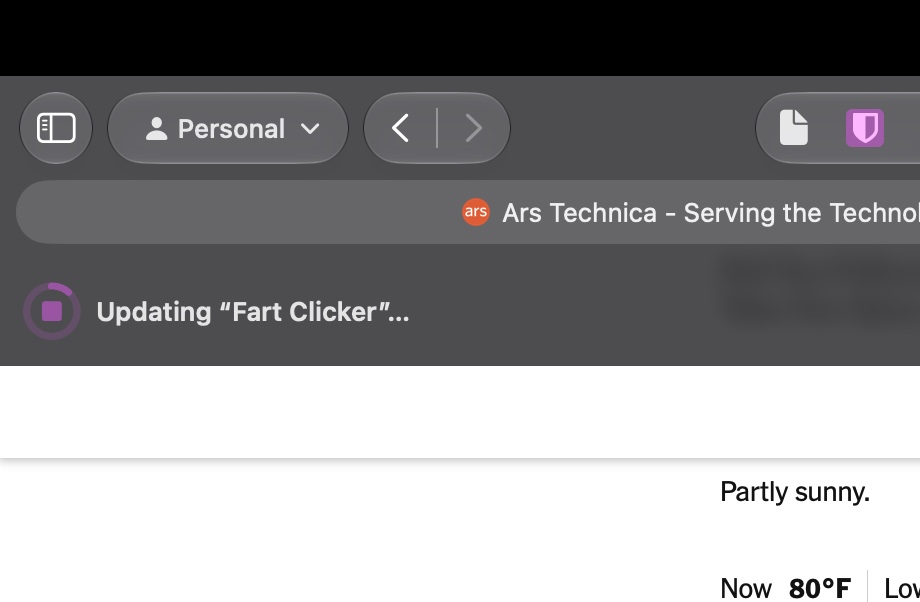
扩展会带一段自动生成的简短描述(不能改),加上自动选的名字和图标(可以改)。给扩展权限在特定网站或你访问的所有网站上运行。可选地,你可以继续喂描述来完善或扩展你做的扩展。
我自己的测试中,扩展大致分三类:对我可能小众但真正有用的,非常蠢的,以及因为设计或意外没能按我想要方式工作的。
- 我做了个扩展,把页面所有文字复制到剪贴板,方便粘到文档里编辑。经过完善,它基本能忽略页面导航和社交按钮,在每段之间插入换行,用 Markdown 格式保留标题和链接。
- 我做了个叫 Fart Clicker 的扩展,每次点页面任何地方都放一个傻乎乎的合成放屁声。经过完善,我加了臭气云动画,让每次点击发出不同音高,音效持续更久。
- 每次我想做直接和外部软件或服务交互的扩展,都收到错误信息说 Safari 帮不了我。比如我想做导出一个链接和一行页面摘要到备忘录的扩展时就是这样。
- 其他时候「描述一个扩展」似乎就是糊涂了、放弃了。用苹果一个建议做基础,我试着做关闭重复标签页的扩展。这没问题。但当我试着给它加个菜单,能看每个关闭标签页的名字、点击重新打开时,Safari 声称成功做了改动,但点扩展时没有菜单打开。我告诉 Safari 菜单其实不工作时,它转了一分钟,然后报错并删掉了扩展。
迭代扩展很好玩,但没有「历史」或「撤销」功能,不能还原改动或试几个替代方案。你只能在已有基础上继续加,直到得到想要的,或某处报错、你得重来。如果你想为自己或别人重现一个扩展,只能指望(1)你记得告诉过系统什么,(2)它每次以同样方式解释你的输入、给出同样结果。
和这里其他 Safari 功能一样,这些扩展可以通过 iCloud 在设备间和平台间同步,但在新设备上用需要启用并设置权限。你没法做的是导出和分享扩展给其他用户,或为自己存档——部分可能是因为 Safari 扩展不能再作为独立软件分发。
对「真正」的开发者来说,我预计「描述一个扩展」会显得太玩具化,没法用于正经工作。但对想填补某个具体 Safari 功能缺口、又不会撞上工具限制的人来说,这是个真正酷、好玩的功能。
修整 WebKit
在 WWDC 这个场次视频里,苹果的 Jen Simmons 回顾了今年 WebKit 的其他亮点,指出团队大部分精力放在修 bug 和偿还技术债上。Safari 27 首个测试版的博客文章提到「525 个修复」,从六月以来这个列表肯定更长了。
这项工作延伸到底层网络标准,有些情况下甚至修复了负责定义和更新标准的标准组织本身。Simmons 提到一个 SVG 工作组的复兴,苹果重启它以帮助解决规范第二版里的问题。
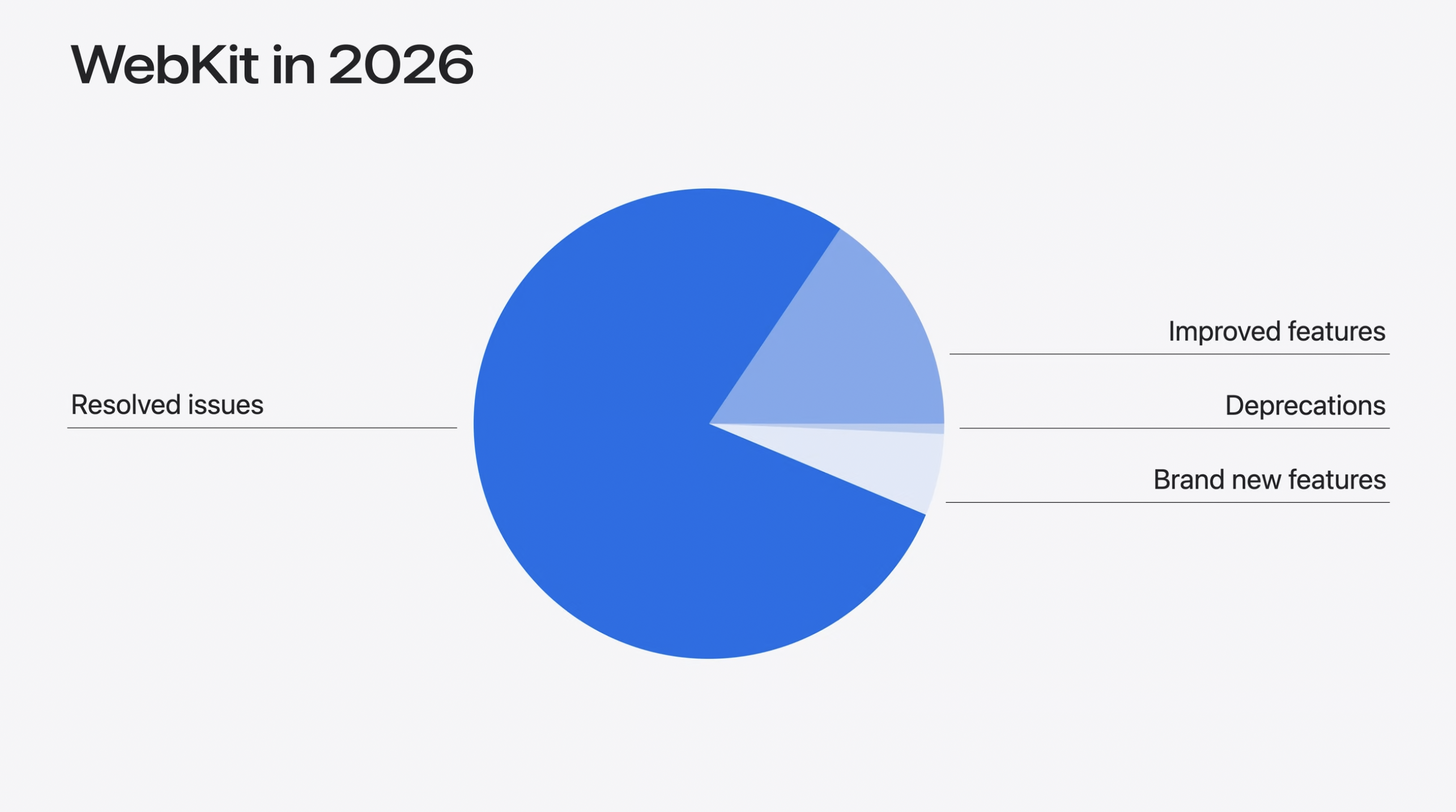
苹果上图不限于 Safari 27 及其底层 WebKit 版本——Simmons 算上了这一年里发布的各种 Safari 26.x 版本中的工作。但这类底层基础工作正是高级用户和开发者一直要求的,看到它被点名很好。
那篇 WebKit 博客里提到的大多数 CSS 和 HTML 新增内容只对网页开发者有意思,但有几个值得点出。一个叫「滚动锚定」的功能,会尽量防止加载进来的图片、广告和其他页面元素让你阅读或滚动时页面跳动;对 <model> 元素的支持允许通过 HTML 标签在页面里嵌入 3D 模型(visionOS 早就能做到,Safari 27 把它带到苹果其他平台)。
macOS 15 Sequoia 和 macOS 26 Tahoe 上的 Safari 27
和往常一样,苹果继续在提供安全更新的 macOS 版本上支持新 Safari 发布。这些平台应该能享受所有同样的安全更新、bug 修复和底层 WebKit 改进。
但也和往常一样,苹果不会把主打功能回移到旧系统。自动标签页分组、Notify Me 页面更新监控和「描述一个扩展」在旧版 macOS 的 Safari 27 里不支持。
照片
照片应用的主要变化和 Apple Intelligence 有关——你猜对了——新「工具」标签里有三种图像修改选项。
第一个是清除,上一两个版本照片里物体和瑕疵移除工具的更新版。它仍有一个修整物体和一个完全移除物体的工具,但擦除工具在从图像中移除物体方面有扎实改进。
工具现在让你选更大的物体,在「快速」擦除和「高质量」擦除之间选(默认自动,大概会选它认为最适合任务的速度)。擦除现在有两个明确阶段:选择阶段,标出你想移除的一切;然后点按钮真正开始移除。
修饰照片是摄影的常规操作,但照片应用另外两个新功能超越了「修改一个真实存在过的场景」,走向凭空创造现实。
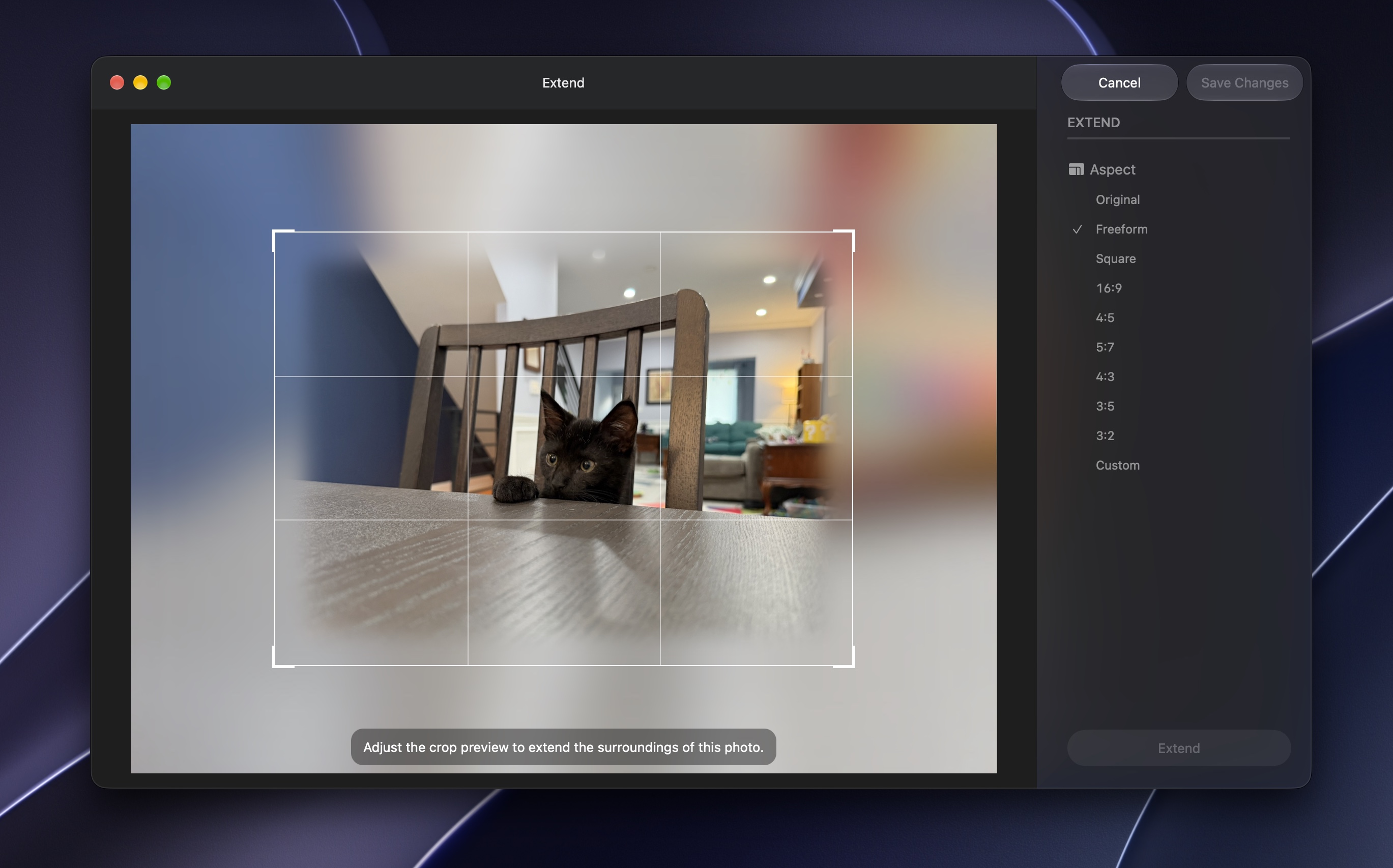
一个功能「扩展」本质上是反裁剪。不是在图像边缘切掉部分以更好构图或去掉干扰,照片试着从已有数据外推,生成图像边缘外的内容。(以我的经验,扩展模式会尝试填充户外和室内照片的背景物体,但不会让你扩展到比如生成人物脸部的部分。)
另一个新功能「重构图」也用真实照片里的信息,但这次是改变拍摄角度,让你稍微旋转、抬高或降低相机。
扩展和重构图都挺碰运气,结果很大程度上取决于照片长什么样。基本空的天空或规则、重复的背景和图案效果最好,稍微扩展或移动比做大的改动效果好。
还有一个低调的变化适用于整个 Golden Gate,但因为和照片有关就在这里提。苹果用 RAW 9 改进了操作系统处理 RAW 图像的方式,苹果说支持 784 种不同相机型号(包括拍 RAW 的 iPhone)。
WWDC 这个场次视频强调了画质改进,尤其对噪点严重或弱光的照片。苹果说它在设备神经网络引擎核心上跑一个新的 CoreML 模型来实现改进,而 Golden Gate 总能假定你的 Mac 有这些,因为它始终跑在 M1 或更新芯片上。如果你有旧 RAW 照片,值得在 Golden Gate 里打开看看画质改进是否明显。
iPhone 镜像
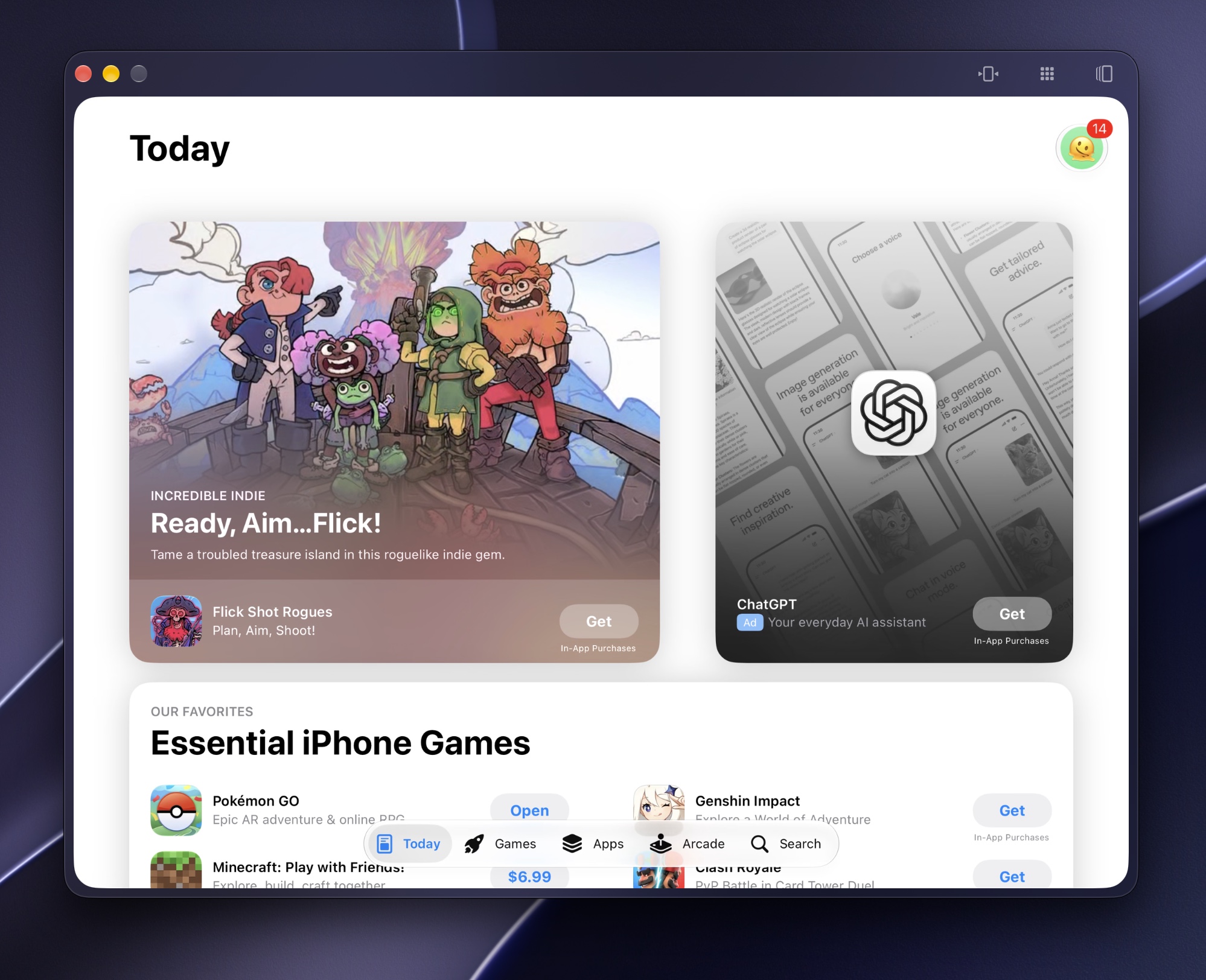
连接运行 iOS 27 的 iPhone 的 Mac,现在可以通过视图菜单选选项或用 Command-4 快捷键访问 iPhone 的控制中心。iPhone 镜像窗口里现在也能播放受 DRM 保护的视频。
更令人印象深刻的是,对支持的应用,iPhone 镜像窗口现在可以在应用运行时动态调整大小。应用会自己调整占满可用空间,窗口够宽时甚至能利用部分应用提供的多列 iPad 式视图。
回到主屏幕时窗口会恢复正常大小,但如果你重新打开之前调整过的应用,macOS 记得你之前用的窗口大小,重新打开应用时会自动调整 iPhone 镜像窗口。这个设置按应用记住,似乎在不同 iPhone 镜像会话间保持。
目前 Safari 和邮件等核心苹果应用支持,但在 iPhone 和 iPad 上都运行的应用、以及更新以适配 iPhone Duo 折叠屏的应用,也应该受益。
快捷指令
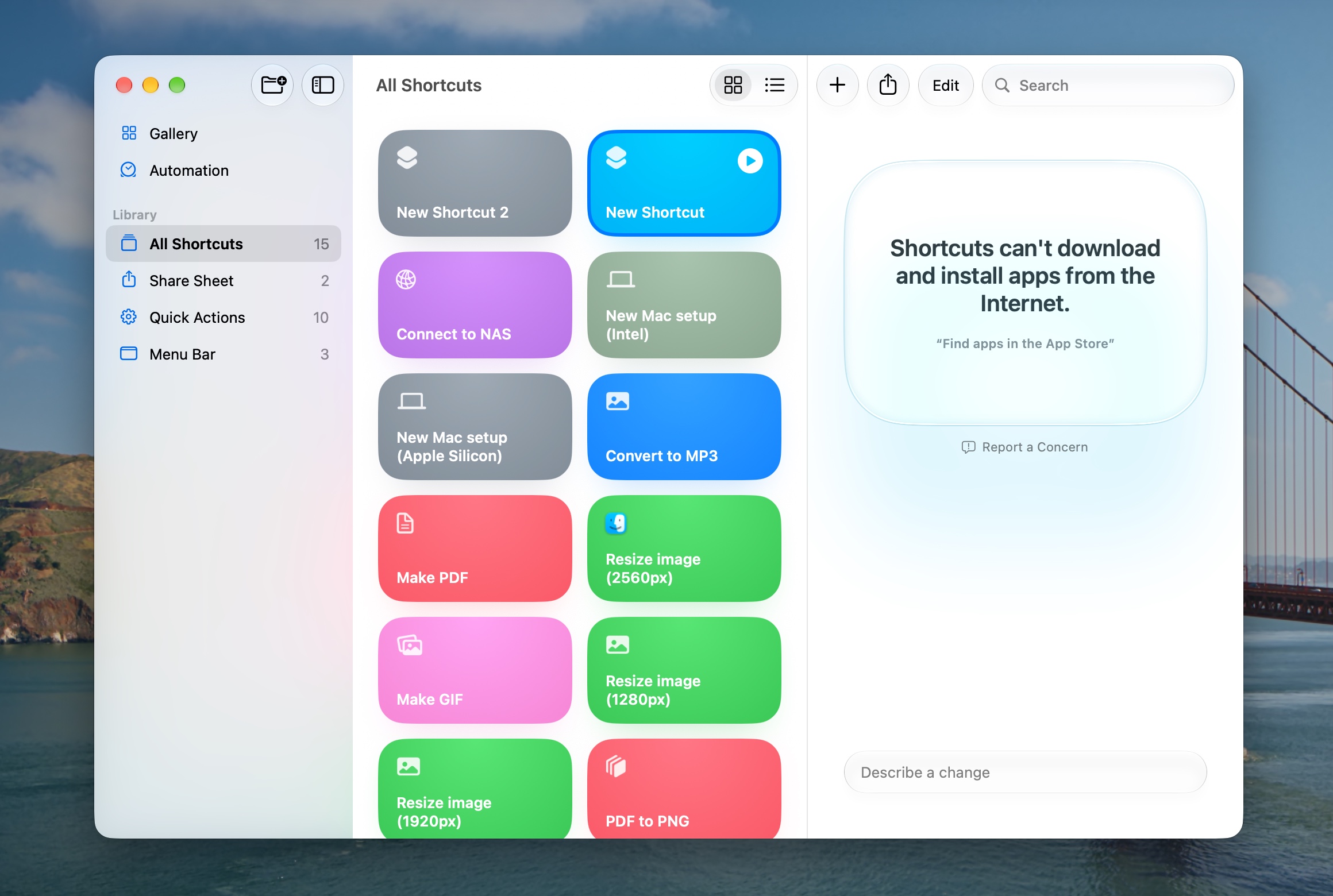
快捷指令应用的一大新功能,是 Apple Intelligence 驱动的「用 vibe-coding 自己造方案」类东西,有点像 Safari 的「描述一个扩展」。
我一直喜欢快捷指令应用的想法,也做过几个简单的省时间(把 PDF 幻灯片堆成 PNG、快速缩小大图、PNG 转 JPG、自动化连接家里 NAS 等)。但更复杂的东西,我就会在快捷指令的语法和试错式、祝你好运搞清哪里出错的测试系统里受挫。理论上,让我告诉快捷指令我想要什么、不用搞清怎么告诉它的功能会很有用。
但和「描述一个扩展」一样,我在快捷指令里用 Apple Intelligence 的大部分时间都在撞限制。按苹果的构建方式,系统上的应用和服务给快捷指令提供短的预设动作列表,你用它们搭工作流。Apple Intelligence 不会越出这些线去造做其他事的工作流。
我用新快捷指令更新了 NAS 快捷指令,让它从任何地方都能用——现在它检查 VPN 是否启用,关了就打开,然后连接,让我能在网络外使用。这能行是因为用了快捷指令里已有、定义明确的动作。
想做一个自动化新 Mac 设置的快捷指令——从各种来源下载安装应用、调整系统设置、完成后自我清理——几乎立刻失败。你可以用从互联网下载和打开文件的命令、也许加上终端命令凑合出来。但正是这种「本来不是这么用的」事情,Apple Intelligence 可能最有用,它却通常直接告诉你它帮不了。
其他值得点出的改进:快捷指令现在能存自己的数据,可以给它们对过往动作的「记忆」。也可以把 Apple Intelligence 集成进快捷指令,调用云或端侧模型。自动化更好用了,因为可以直接在快捷指令里构建,而不是作为应用完全独立的部分存在。
备忘录
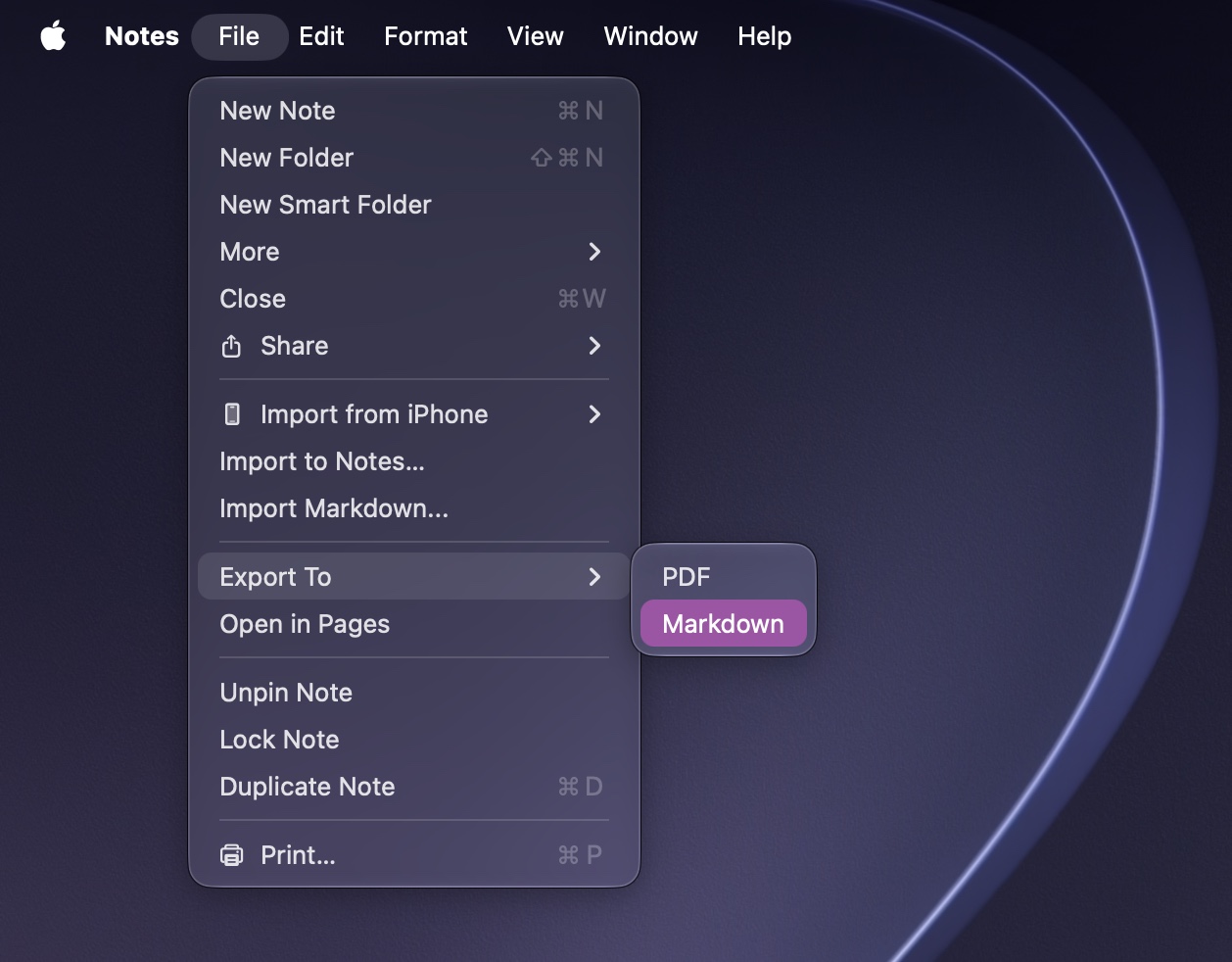
备忘录在 Golden Gate 的主打功能是支持 Markdown,这种用符号表示标题、链接和其他格式的简单标记语言。我用 Markdown 编辑器写这些评测(我喜欢 Typora,轻量、干净、跨平台,能导出很干净的 HTML 等多种文档格式),因为它是写大量文字、然后导出成许多文本编辑器和 Ars 基于 WordPress 的 CMS 都能懂的格式的简便方式。
苹果备忘录不让你直接输入 Markdown,也不显示 Markdown 标记;仍是富文本编辑器,和文本编辑不同,没有纯文本模式。但备忘录会导入 Markdown 文件并应用格式,也能把现有备忘录导出成 Markdown 格式供其他文本编辑器阅读。
任何用过网页 CMS 的人都知道,从备忘录、Word、Pages 或 Google Docs 这类富文本编辑器直接复制粘贴很碰运气——文字有了,但可能带各种奇怪的 HTML span 标签和其他杂物,让格式变得不可预测。
Golden Gate 里的备忘录还支持水平分隔线,从编辑菜单或按 Command-L。
底层:Rosetta 漫长的告别
Golden Gate 结束了对 Intel Mac 的支持,但过渡还没完全结束。Safari 仍在支持 Intel 的 macOS 版本上运行,苹果仍为老到 2017 年 Mac Pro 的机器提供安全更新。让 Intel Mac 软件在 Apple Silicon Mac 上运行的 x86 到 Arm 代码翻译技术 Rosetta 2,在 macOS 27 里也仍在。
但这是最后一个为通用应用提供 Rosetta 2 的 macOS 版本。这项技术的一些零碎部分会在 macOS 28 和(可能)未来版本里留存,但苹果说它只会用于仍有 Intel 特定依赖的老游戏。
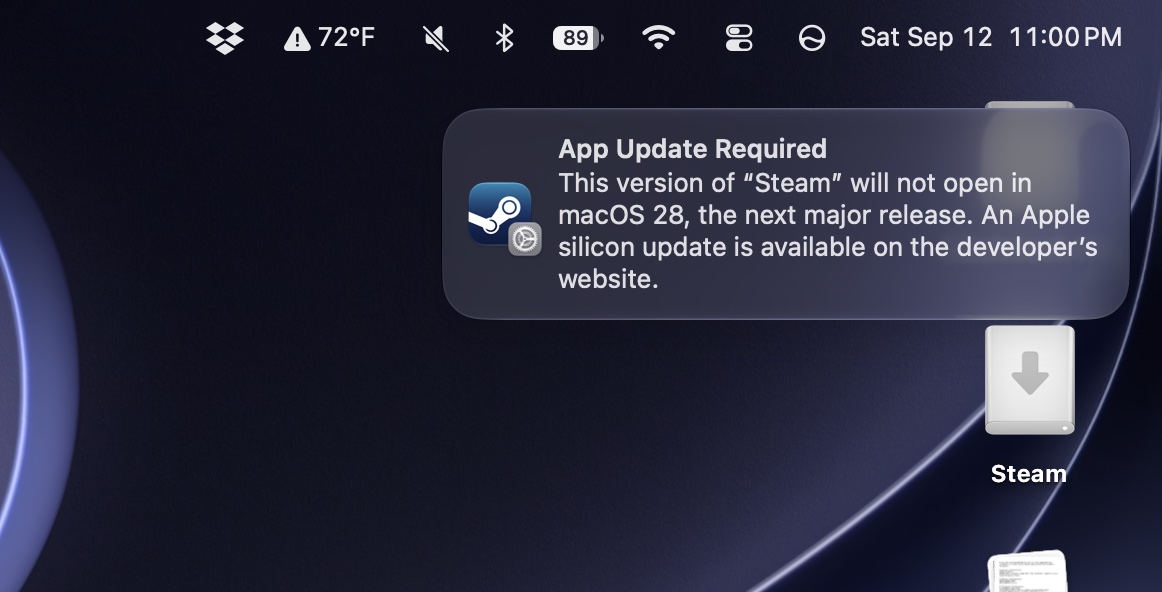
苹果已开始警告用户和开发者 Rosetta 支持即将结束,用的策略类似几年前淘汰 32 位 macOS 应用时。Golden Gate 仍无限制运行 Rosetta 2,但会显示通知警告对这些应用的支持将在下一个主要 macOS 版本里消失。
系统设置通用 > 关于里,苹果新增了「基于 Intel 的应用」区域,显示用户系统上最近启动的 Intel 独占应用。通用二进制文件不会出现在列表里——苹果对同时支持 Intel Mac 和 Apple Silicon 的应用没意见——但意图显然是推动用户升级或远离没跟上步伐的旧版应用。
显示支持:超宽屏、HDR 和触屏的蛛丝马迹
苹果大概更希望你买它自己很贵的显示器配 Mac 台式机和笔记本。但苹果不提供适合所有人的显示器,尤其如果你想要前沿显示技术、古怪分辨率,或价格以百美元而不是千美元计的屏幕。所以 macOS 必须支持其他东西。
Golden Gate 补上了 macOS 显示支持的一个缺口,原生支持最高 5K 分辨率、120Hz 刷新率的超宽显示器;苹果没列具体哪些芯片配哪些分辨率和刷新率,但超宽屏里的「5K」通常指 5120 x 1440 显示器。连基础 M1 都支持苹果 6K 6016 x 3384 显示器 60Hz,所以除 MacBook Neo 外的机器在这些 5K 超宽屏上至少能跑 60Hz。
Mac 支持 HDR 显示输出多年,但 Golden Gate 是第一个把 HDR 扩展到 macOS 用户界面的版本。如果你的设置里有支持的显示器,或有内置 XDR 屏幕的 MacBook Pro,看起来相当不错。HDR 模式下 Liquid Glass 元素在 Golden Gate 里有多一点微妙但可注意到的清晰度和突出感,尤其浅色模式,在苹果今年其他 Liquid Glass 调整之外进一步帮助可读性。
所有 Apple Silicon Mac,包括 MacBook Neo 和 M1 机型,都支持 HDR 外接显示器,但支持的分辨率和刷新率取决于芯片、macOS 界面缩放设置、连接接口,以及显示器支持的 DisplayPort 和 HDMI 标准。(比如我的 M2 Max Mac Studio 连 Gigabyte M28U,用 4K 120Hz 或 5K 60Hz 时可以开 HDR,但 5K 120Hz 时不行。)
如果你有跑 iPadOS 27 的 iPad,Golden Gate 还加了一个不错的显示功能:iPad 作为 Sidecar 模式下 Mac 显示器时终于支持直接触屏输入,苹果还给 Mac 应用加了下拉刷新。这些本身都是好功能,但它们是最清楚的外部信号,表明苹果在多年声称触屏 Mac 荒谬之后,正在为带触屏的 Mac 做准备。
虚拟化
Golden Gate 对想在 macOS 上跑另一份 macOS(或 ARM64 版 Linux)的人来说是个扎实版本。内置虚拟化框架加了几个功能,让它更接近 Parallels 这类商业虚拟化软件。
首先,苹果给 macOS 客户机 VM 加了配置选项。通常用虚拟化框架开新 macOS VM,你得走完 Mac 首次设置流程,就像设置新 Mac 或全新裸机 macOS 安装。在 Golden Gate,用户可以指定本地用户账户的用户名和密码,完全跳过其他设置屏幕。可以设置该账户自动登录,也能启用 SSH 访问。
这些选项让为测试启动 macOS VM 快得多,无论是跑在台式机上还是当服务器用的无头系统上。vmnet 框架的新增功能允许更灵活的网络配置,超越典型的主机模式/桥接模式。创建虚拟网络让 VM 直接互相通信,或创建多个虚拟网络模拟独立物理网络间通信。DHCP 和端口转发也能配置。
另一个重大改进是 Accessory Access,苹果给允许 USB 直通到客户操作系统的框架起的名字。USB 设备访问可以通过菜单栏图标传给运行中的 VM,一旦设备传给客户操作系统,那个系统就能像物理插上一样使用它。
再点菜单栏图标就能让主机 OS 重新使用 USB 设备,或传给另一个 VM。
虚拟化应用开发者可以「表示兴趣」于某一子集 USB 设备,按设备类或子类、产品 ID 或其他特征过滤。但我猜大多数应用会简单地让用户直通任何插上的 USB 设备。
Accessory Access 明确只提 USB 配件,不提通过雷雳或其他总线接口连接的。要接其他硬件,Golden Gate 里的客户 VM 支持 Linux 客户机的自定义 Virtio 设备,用于和其他硬件低开销通信。(苹果说 Golden Gate 里的 Linux 客户机能利用 EFI 安全启动支持。)
虚拟化应用需要更新才能利用这些新功能,不会自动获得。
DiskImageKit
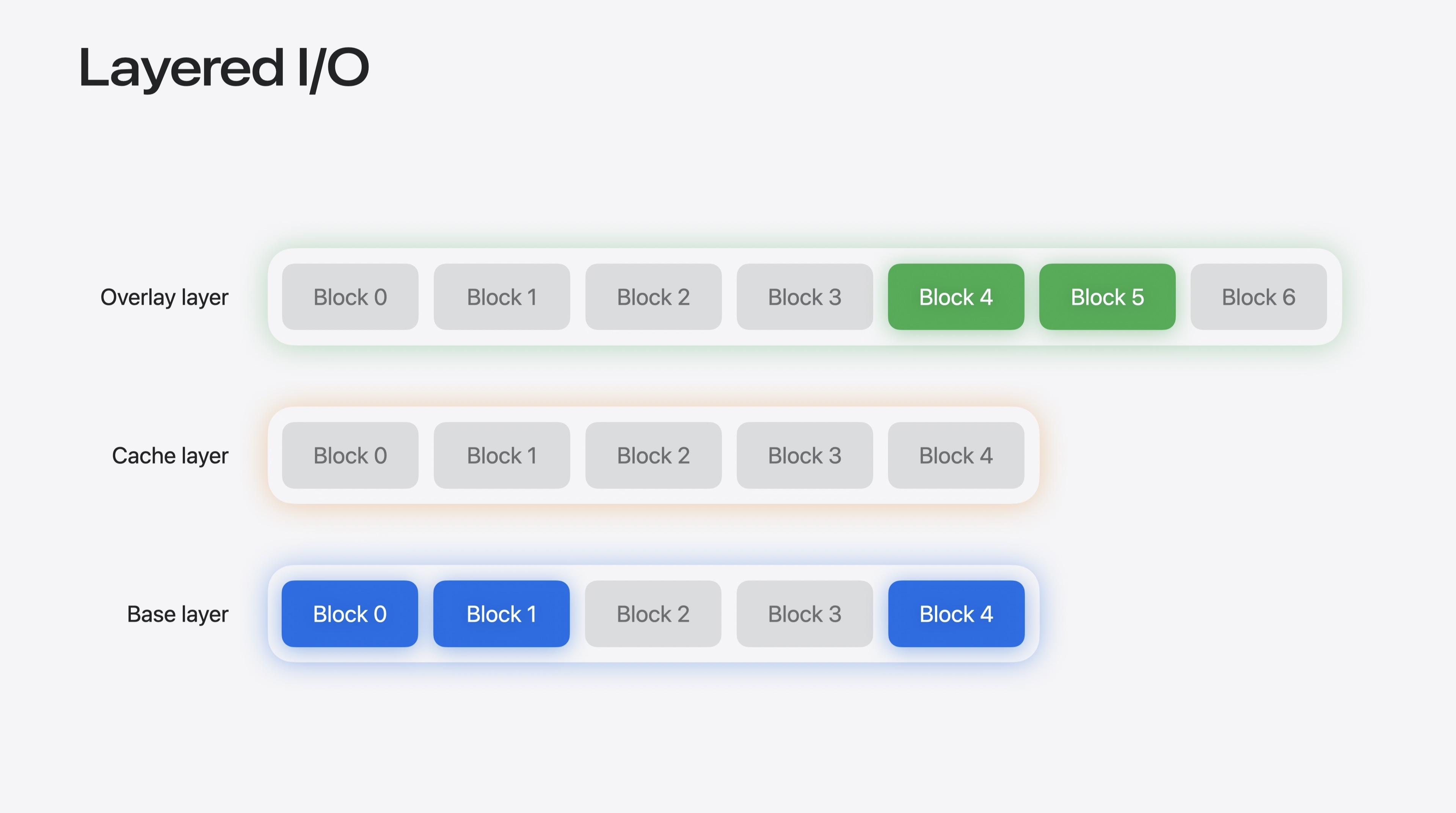
Golden Gate 里 VM 最有趣的底层新增之一是 DiskImageKit,一个新框架,支持 RAW 和 Apple 稀疏图像格式(ASIF)磁盘映像的堆叠。
堆叠磁盘映像从只读基础层开始。之上苹果支持缓存层——当基础层在较慢存储(如 HDD 或网络共享)上时,把部分块存在本地快速存储里有用。上面还有一个或多个覆盖层,存你对基础映像做的改动,而不永久记进基础映像。(基础映像可以是 RAW 或 ASIF 格式,但缓存和覆盖层必须是 ASIF 映像。)
对客户操作系统来说一切仍显示为一个逻辑磁盘。但你对基础映像做的所有改动——配置设置、添加软件、安装更新——都记到覆盖层。如果某个存储块在覆盖层没有数据,macOS 检查缓存层,再检查基础层。遍历这堆层的开销足够大,苹果建议不要造太多覆盖层的映像堆叠。
用 DiskImageKit 映像,你可以创建多个 VM 都用同一个只读基础层——比如全新 macOS 安装。然后覆盖层记录改动,这样每个 VM 可以装不同应用或用不同账户登录,同时保留那份全新基础映像,随时再开一个 VM。因为覆盖层映像稀疏,只占用记录改动所需的物理磁盘空间。
容器
除了支持完整 VM,苹果还做了一个新 container 工具,支持 Open Container Initiative(OCI)镜像,作为苹果开发的 Docker 和 Podman 之类工具的替代。(container 工具也兼容 macOS Tahoe,但不兼容更老版本。)
虚拟机是为了让客户软件相信自己跑在真实硬件上——用磁盘映像模拟物理硬盘、分配 CPU 和内存等——而容器镜像主要只包含单个应用,或应用加上运行所需依赖。比如你可以跑多个有数据库依赖的应用,而不用让它们共存于同一个数据库。
作为 OCI 兼容工具,container 用拉取、运行和操作映像的命令,如果你用过 Docker 或 Podman 命令行,会很熟悉。第一次运行时,如果你还没有,工具会提议下载一个 Linux 内核——底下总得有个基础操作系统。
这绝不是完整的 Docker 替代。没有 Docker Desktop GUI 的替代,也没有不依赖第三方工具的 Docker Compose 替代。但对快速拉取和运行简单容器来说,是个不错的新增。
废弃与移除:AFP 和 Time Capsule 备份
Apple Filing Protocol(AFP)从 System 6 起就是 Mac 主要的网络文件共享协议,一直是默认到 2012 年的 OS X Mountain Lion——最后一个包含协议更新的系统版本。AFP 也是 Time Capsule 的主要文件共享协议,那是苹果 2008 到 2018 年卖的自有路由加 NAS 设备。
从 2013 年 Mavericks 起,苹果默认改用 SMB 文件共享,原本是 Windows 协议,现在是大多数 Windows、macOS 和 Linux 电脑及 NAS 设备的默认。AFP 支持从那以后萎缩;2020 年 Big Sur 让 Mac 无法再托管 AFP 文件共享,协议在 macOS Sequoia 15.5 更新里被宣布废弃。
Golden Gate 终于从 macOS 里移除所有 AFP 支持,也因此不能备份到任何还在用的 Time Capsule。现在有更好的路由器和 NAS 设备做 Wi-Fi 网络和网络 Time Machine 备份,但如果你出于某种原因想留着 Time Capsule,TimeCapsuleSMB 项目承诺在这台老硬件上支持现代 SMB 网络。
AirPort 实用工具
对留着过时路由器的人的又一次打击,苹果的发布说明说它废弃了 AirPort 实用工具,这个管理苹果路由器和 Time Capsule 的应用。它的设计停留在老到我都说不清是哪个版本的 macOS 时代——大概 Mac OS X 10.5 到 10.8 之间——再加上「不再制造和销售路由器」,很清楚表明苹果不感兴趣。
发布说明说 AirPort 实用工具「不再包含在全新安装的 macOS 里」,不过我的 Golden Gate Mac 都还有。情况可能因人而异。不管有没有,「从 macOS 27 起功能不保证」,我们打赌彻底移除迟早会来。
DVDPlayback
苹果上次推出内置光驱的 Mac 已经超过 15 年,但系统的内置 DVD 播放器应用和 DVDPlayback 框架仍在为接外置光驱的人服务。到 Golden Gate,它们进入倒计时。
Golden Gate 初始版本只移除了框架,苹果说「应用不能再基于它构建」。DVD 播放器仍存在且可用。但框架「将在未来 macOS 版本里移除」,大概会带上 DVD 播放器应用。苹果没说那个未来版本是 27.x 还是 28.x。
加密 HFS+ 卷
又一个「现在还在,不知道还能多久」的。苹果「在未来版本的 macOS 里」移除对加密 HFS+ 磁盘卷的支持,鼓励所有用户转用加密 APFS。
我预计这是最终从 macOS 移除所有 HFS 支持的先声,但考虑到 AFP 过渡的时间尺度,一两年内不用担心它消失。
hdiutil
处理磁盘和磁盘映像的命令行工具 hdiutil 的 man 页在 Golden Gate 里被废弃。工具目前会以现有形式继续存在,但苹果说 diskutil 现在是几个 hdiutil 命令的首选工具;hdiutil 也不会更新以支持 ASIF 磁盘映像。开发者 Jeff Johnson 指出几个 hdiutil 功能在 diskutil 里没有完美复刻。
杂项
按惯例收集一些值得记录但不值得单独成节的次要变化。
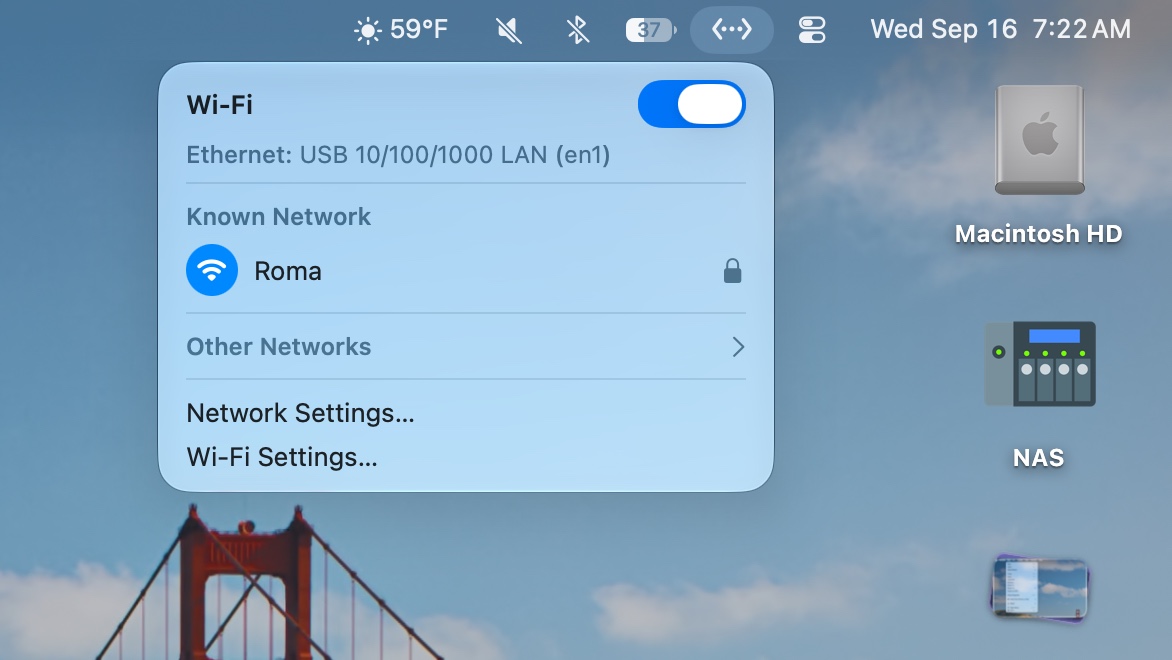
Golden Gate 把菜单栏电池图标改得更圆,满电时填满到边。但我最欣赏的变化是(可选的)电池百分比现在显示在电池图标里而不是旁边。这让它小一点,对某些人可能更难读,但省下大约一个图标的菜单栏空间,对有显示缺口的 Mac 来说有用——那些机器溢出行为就是把图标塞到缺口后面。
有线以太网用户会喜欢一个新图标,当你只有以太网连接或同时连接时,隐藏 Wi-Fi 状态图标,显示以太网状态图标。这是 Windows 一直以来的做法,如果你想查基本连接信息,可能省得去系统设置。
新桌面壁纸
Golden Gate 加了几张新桌面壁纸,大多围绕版本代号。除了抽象的黑金漩涡图案,还有四张金门大桥不同角度、不同时间的照片。
Tahoe 也提供四张不同时段拍的李湖壁纸,但都是同一场景同一视角,所以你可以有点「看着」桌面从早到晚循环。金门大桥的不同角度让你没法实现这种效果。不过它们都很漂亮。
到这时候,新桌面壁纸是理所当然的。有点意外的是苹果已经很久没清理壁纸列表了。连 macOS 10.15 Catalina 时代的自带壁纸还在列表里。这没什么不对,但还保留着早于 M1 的旧系统版本的怀旧内容,我觉得挺好笑的。
AI 驱动的文件命名
Golden Gate 里一些应用会自动提议根据文件内容摘要为新文件生成文件名。
密码(即将推出)
Golden Gate 初始版本里没有,但「未来软件更新」会给密码应用加个功能,让它尝试自动登录「弱或已泄露密码」的账户,并改成更强的自动生成密码。
现在的密码应用已经会标记弱密码、重复密码和已知数据泄露里暴露过的密码,但这是更进一步。网页登录页面行为足够不可预测,几乎肯定有些密码没法自动修,但任何给别人设置过密码管理器的人都知道,第一次改掉所有弱密码和重复密码的过程相当吓人。自动化任何一部分都能省很多时间。
Clarus 回归
很长一段时间,苹果经典 Mac OS 时代是该被忘记的。苹果花了很多年才走出 Mac OS 8 和 Mac OS 9,公司里的人对它没什么怀旧情绪可以理解。
但最近的 macOS 版本更愿意对 Mac 的过去开玩笑了。2024 年的 Sequoia 包含一张经典 Mac OS 主题壁纸和屏保,像素化、方方正正地展示旧界面。2022 年的 Ventura 把叫 Clarus the Dogcow 的小家伙带回打印预览对话框。
Golden Gate(以及 iOS 27 和 iPadOS 27)有另一个 Clarus 彩蛋。调节 Liquid Glass 的系统设置菜单可以滚动,预览你选的玻璃感叠加在不同图片和文字上是什么样。但如果你滚到底部还继续滚,一只看不见的手会在搜索栏里打出「Moof!」,一个 3D 插画的 Clarus 会出现。可爱!
某些应用的额外保护(和限制)
Eclectic Light Company 的 Howard Oakley 大概是网上记录 XProtect 最好的人,它基本上是个悄悄更新的反恶意软件服务,苹果不断用新定义和其他更新维护。在 Golden Gate,XProtect「现在可能限制对恶意软件常瞄准的应用数据的访问」。
安全顾问 Wojciech Reguła 在这篇博客文章里分析了这实际意味着什么:苹果用一些和 Mac App Store 沙盒应用相同的保护来保护某些应用的文件夹。截至 Golden Gate 发布日,值得这种待遇的应用包括 Discord、Google Chrome、Brave、Microsoft Edge、Firefox、Ledger Live、Exodus 和 Wasabi。
跨过 Golden Gate
大多数方面,Golden Gate 更新正是 Tahoe 之后 macOS 需要的。它完善(必要时收敛)了去年的大视觉重设计。加了一堆好用的小东西,比如 macOS 界面的 HDR、备忘录的 Markdown 支持、虚拟化改动和照片里更好的清理工具,这些很快成了我 macOS 工作流的一部分。
而且尽管我自己不情愿,这次我其实有点享受 Apple Intelligence。Image Playground 现在好玩了。Siri 对基本事实查询有用多了,「我在网上找到一些结果」式的敷衍少多了。最大的缺点是,如果你仍不想要 Apple Intelligence,又不住在欧盟或苹果还没随系统提供的国家,关掉它、扔掉它装的许多 GB 模型的开关已经没有了。
不过对大多数 Mac 用户,Golden Gate 是没什么主要缺点的必更版本。如果你已经在 macOS 15 Sequoia 或 macOS 26 Tahoe 上、又不着急,等到 27.1 或 27.2 也没坏处。但我发现 Golden Gate 从第一个开发者测试版起作为日常使用就相当稳定,写完你正在读的这篇评测是我把它装到最后一台 Tahoe Mac 上的最后障碍。
好的
- 解决了用户对 Tahoe 时代 Liquid Glass 设计的大量抱怨。
- 为不想要或不关心 AI 的人提供了一批有用的非 AI 功能。
- Apple Intelligence 仍不是最前沿,但很多以前不太能用的东西现在能用了。
坏的
- Intel Mac 走到尽头,至少就主要系统更新而言。有些型号 2023 年还在卖。
- 「描述一个扩展」和快捷指令这类轻量 vibe-coding 功能的承诺,仍受限于这些扩展和快捷指令实际被允许做什么。
丑的
- 你得让出几 GB 磁盘空间,尤其如果你之前没用 Apple Intelligence。
评论
多数人质疑本次更新配称“Snow Leopard 式”稳定版,并集中批评强制下载大模型挤占存储与更新后的各类 bug;少数人认可小修小补或认为苹果系统级 AI 集成优于微软,玩笑评论折射出部分用户的疏离感。
认为本次更新不配称为“Snow Leopard 式”更新
- 真正的 Snow Leopard 历时两年开发并多年打磨,而本次仅调整透明度与重绘图标,且稳定性堪忧,诸多用户呼唤真正的修复型更新(较多人) > 修复一些透明度和重画几个图标算不上 Snow Leopard 式更新(@troupo)
更新后遭遇各种 bug 与性能退化
- 多名用户报告 Safari 视频黑屏、Chrome 扩展加载极慢、手表健身误报、系统后期测试质量滑坡等,有人因此暂不更新或回退浏览器(较多人) > 前几个测试版还好,后来变得糟糕,正式版还有奇怪 bug,仿佛 Claude 额度用完了(@Razengan)
强制下载大语言模型挤占昂贵存储空间
- 即便关闭 Apple Intelligence,系统仍占用十余 GB 存放模型,在存储紧缺设备上导致录像失败,且禁用选项隐蔽或受地域限制,被指不可接受(较多人) > 最不可接受的是在设备存储最贵的时候强行占掉一大块空间,关掉智能功能也没用(@ProfessorLayton)
对系统强推生成式 AI 及媒体立场不满
- 科技媒体作者公开拒绝用 AI 写稿被读者视为怪异信号;普通用户抱怨无法简单关闭 AI 功能,甚至需国行设备才能退出,认为强推过度(较多人) > 一个科技站点作者这么排斥生成式 AI 挺离谱的,这让我考虑换别处看(@levl289)
认为苹果在系统级 AI 集成上表现优于微软
- 有用户指出苹果把大模型融入操作系统的体验比微软更胜一筹(少数人) > 苹果在把大模型整合进系统这方面似乎比微软做得好(@MrVitaliy)
肯定部分小改进但仍嫌不够兴奋
- 有人高兴终于加入菜单栏以太网状态,也有人除权限提示外对更新满意,但整体缺乏像 Snow Leopard 时代让人兴奋的特质(少数人) > 很高兴终于在菜单栏加了以太网状态,一直烦没有快速查看(@classictraffic)
用玩笑表达对 macOS 更新路线的疏离感
- 用户调侃何时推出“macOS South Central”或等苹果发布 Mac 版 Linux 再关注,反映对版本迭代无感(少数人代表情绪)
有价值的补充
- 有用户考据指出 Monterey 实为蒙特雷湾、Sonoma 也有索诺玛溪等水体,说明苹果此前连续以水体命名的说法不准确(@Lammy)
- 有读者推荐 macstories 的 macOS 27 评测,认为其细节弥补了本文深度不足(@therealmarv)
- Liquid Glass 即使在最透明设置下也使用缩小版背景图,但 Siri AI 界面因缩放丑陋而获特殊例外(@LoganDark)