文章介绍了作者如何将笔记本电脑作为单板计算机(SBC)的HDMI显示器使用。作者平时主要使用无外设模式配置SBC,但有时需要直接连接显示器进行初始设置或维护。由于不常使用外接显示器,作者探索了利用笔记本电脑作为临时显示器的解决方案,方便在移动时使用。
正文
标题:将笔记本电脑作为单板电脑的HDMI显示器使用
虽然我大部分时间都在使用微控制器类设备,但我还收藏了多款单板电脑(SBC),包括不同型号的树莓派、BeagleV Starlight Beta版等。通常我会采用"无头模式"进行初始设置,通过树莓派官方烧录工具等直接配置用户和网络凭证。
但在某些需要物理访问设备的场景(如初始配置、维护操作或可视化任务)时,外接显示器就显得很有必要。由于我日常开发不使用外接显示器,临时寻找HDMI显示器既麻烦又占空间,外出时更难以实现。
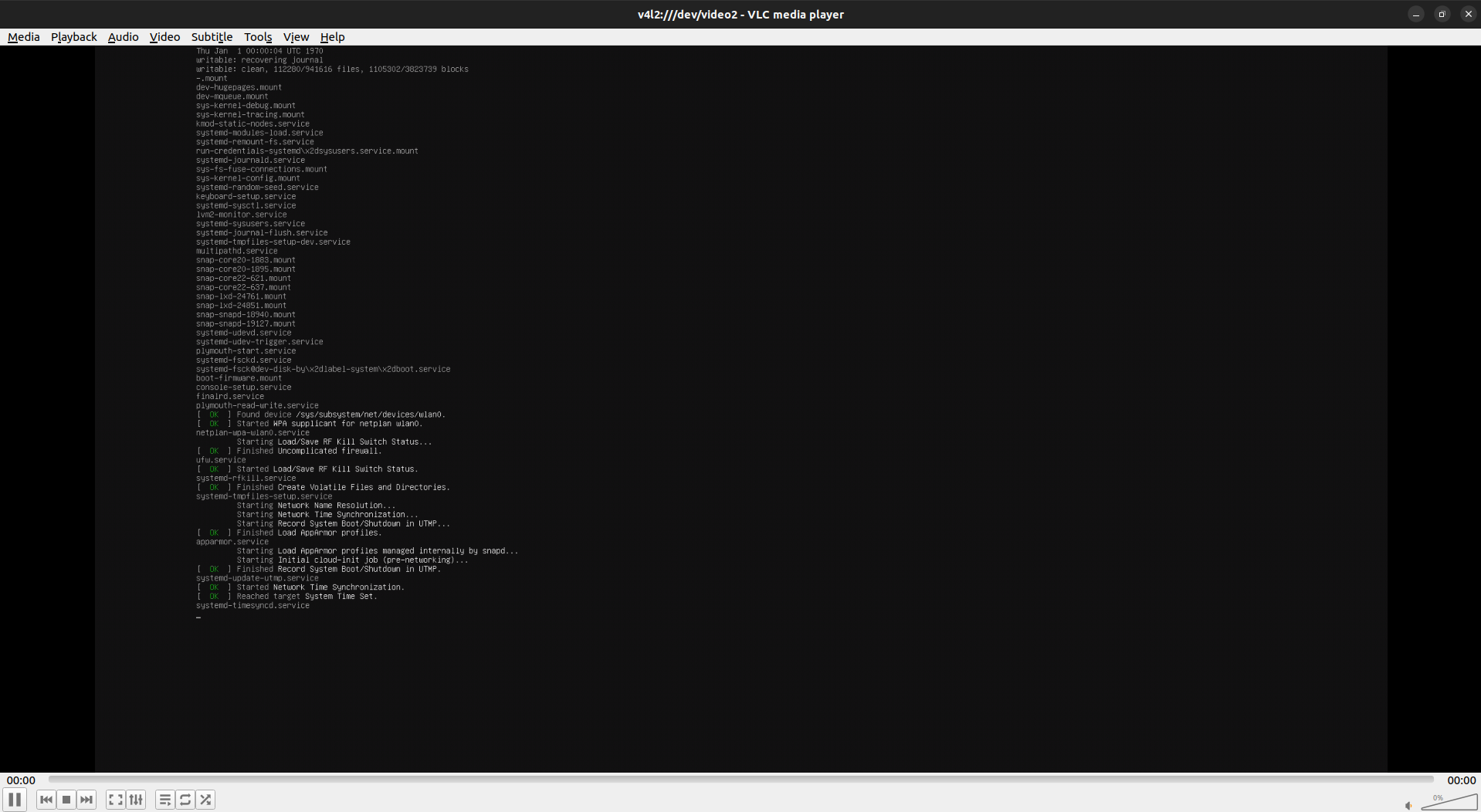
通过VLC播放器显示的树莓派启动日志
我的解决方案是使用HDMI转USB采集卡——从廉价的亚马逊产品到高端的Elgato Cam Link 4k都能胜任。这些设备本用于直播相机或游戏画面,但也能完美捕获其他HDMI输出设备。在System76 Linux笔记本上,可通过多种播放软件显示采集内容:
- VLC媒体播放器:
vlc v4l2:///dev/video0 - FFplay:
ffplay /dev/video0 - Cheese摄像头工具:
cheese v4l2:///dev/video0
如需录制或直播,推荐使用功能更强大的OBS软件。虽然仍需外接USB键盘进行配置,但临时切换使用比搬运显示器方便得多。若经常需要多设备切换,则建议考虑KVM切换器。
注:本文作者坚持仅使用笔记本单屏工作,这种工作方式在技术圈较为少见。
评论
以下是评论内容的总结:
USB-C显示器替代方案
- 有用户建议使用USB-C显示器替代采集卡(评论1)
- 也有用户提到iPad可通过Orion应用实现类似功能(评论3)
低成本解决方案
- 用户提到5美元的USB HDMI采集卡(评论4)
- 还有人推荐无线HDMI方案Aurga(评论20)
便携式显示器方案
- 有用户分享使用7英寸USB供电HDMI显示器的经验(评论9)
- 也有人建议将笔记本屏幕改装为HDMI显示器(评论14)
键盘输入问题
- 用户询问是否可以使用笔记本键盘作为输入设备(评论13)
- 有评论提到USB KVM设备可解决键盘和鼠标输入问题(评论8)
延迟问题
- 用户指出视频播放器默认会有延迟,建议使用低延迟设置(评论18)
旧设备改造
- 有用户提出开源项目设想,将旧笔记本屏幕和键盘改造成通用设备(评论16)
- 还有人分享"无主板笔记本"的概念(评论15)
特殊用途方案
- 用户提到使用HDMI显微镜进行电子维修(评论12)
- 有评论回忆过去用电视采集卡玩游戏的经历(评论17)
厂商功能建议
- 用户质疑为何笔记本不内置硬件KVM功能(评论19)
关键引用:
- "Since there’s monitors that work over USB-C, could one replace the capture card..."(评论1)
- "I use this approach with a long-throw HDMI microscope..."(评论12)
- "I wonder why it hadn't been a built-in feature on some laptops."(评论19)